
як зробити постер у ворді
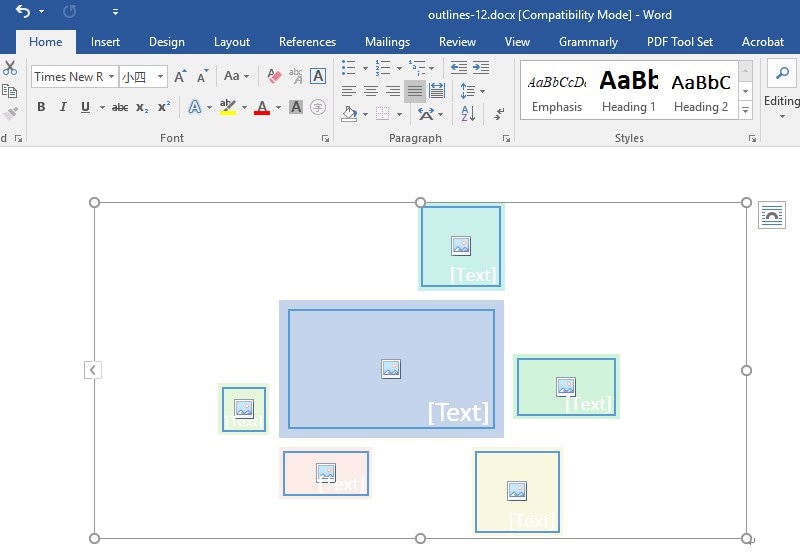
Створення плаката На вкладці Оформлення сторінки натисніть кнопку Розмір і виберіть пункт Інші визначені розміри сторінки. У розділі Типи публікацій клацніть Плакати та виберіть потрібний розмір. Натисніть кнопку OK.
Де можна зробити постер?
Для створення постера краще обрати програму доступну та просту у використанні. Зокрема, зверніть ува- гу на ресурси Microsoft: Publisher та PowerPoint. Можна скористатися й популярним професійним графічним редактором Adobe Illustrator. Крім на- званих, є ще низка сучасних ресурсів, однак це найбільш поширені. Кеш
Як надрукувати виділений текст?
Виділіть на аркуші клітинки, які потрібно надрукувати. Виберіть Файл > Друк > Друк. Щоб надрукувати лише вибрану область, у розділі Параметри друку виберіть пункт Поточний виділений фрагмент. Якщо в режимі попереднього перегляду показано, що потрібно надрукувати, натисніть кнопку Друк.
Як друкувати на Віндовс 10?
У Переглядачі Windows 10 проведіть пальцем угору від низу екрана (або клацніть будь-де лівою кнопкою миші) і виберіть Друк. На сторінці "Друк" укажіть принтер, установіть потрібні параметри й натисніть кнопку Друк.
Как сделать постер в программе Microsoft Word 1 Запустите Microsoft Word. Сделайте это из меню «Пуск» (Windows) или из папки «Программы» (macOS). Word откроется на странице «Создать». 2 Выберите опцию Новый документ. Это первая опция на странице «Создать». 3 Щелкните по вкладке …Як надрукувати плакат із малюнка. Як роздрукувати в Word плакат із листів А4
Вітаю!
Іноді виникає потреба у друку фотографії або будь-якого зображення у вигляді великого постера (плаката). Однак «масові» принтери, призначені для домашнього офісного використання, підтримують друк лише на аркушах A4 формату.
У цій ситуації можна скористатися рішенням, яке розділить зображення на кілька частин, які згодом можна буде роздрукувати на листках формату A4. Склеївши всі ці частини ви отримаєте бажаний постер (плакат).
Розділяємо зображення для подальшого друку як плакат
Необхідно відмітити, що популярні програмидля перегляду та обробки зображень не мають можливості розділення зображення. Тому ми вдамося до використання спеціалізованої утиліти. Pics Print.
Ця програма спеціалізується на розділенні зображення на частини (формат A4), а потім надсилає їх на друк. Склеївши їх, ви отримаєте великий плакат(Постер).
Тепер давайте розглянемо на конкретному прикладі, як додати картинку та роздрукувати її частини на заздалегідь вибраній кількості аркушів формату A4.
Друкуємо великий плакат (постер) на домашньому принтері

Відкрийте програму Pics Print. У верхньому меню натисніть на іконку чарівної палички, і в меню виберіть пункт Poster Wizard.

Відкриється вітальне вікно майстра, за допомогою якого ми задамо необхідні налаштування та виберемо зображення, що друкується як постер. Натисніть кнопку Next >

Буде відображено чергове вікно майстра. У ньому наводиться інформація про принтер, орієнтацію і розмір паперу, що використовується для подальшого друку.
При натисканні кнопки Changeз'явиться можливість змінити ці параметри.

Вікно вибору принтера та зміни параметрів друку.

Якщо вказані параметри не потребують зміни, натисніть кнопку Next >для продовження.

На наступному етапі пропонується вибрати, звідки буде взято зображення, яке згодом буде розділене та роздруковане як плакат. На вибір пропонуються три варіанти: з жорсткого дисказ підключеної камери або сканера.
Ми виберемо зображення із жорсткого диска.

У цьому вікні пропонується вибрати зображення, яке буде використано для друку як плакат. Вкажіть потрібне зображення.

Після вказівки зображення, воно буде завантажено та відображено у вікні майстра. Для продовження натисніть Next >

Буде відображено нове вікно, в якому задаються параметри розділення зображення.
Перша опція задає поділ зображення вздовж, а під ній – поперек. У прикладі ми розділимо зображення на 2 частини вздовж і поперек.
Якщо ви злегка відсунете вікно майстра, то зможете візуально оцінити в основному вікні програми, як буде здійснюватися поділ картинки.
Введіть бажані параметри, натисніть кнопку Next >

В останньому вікні майстра нам повідомляють, що все готове для друку. Вам тільки залишиться поставити галочку у пункту Print document, а потім натиснути кнопку Finish.
В результаті принтер здійснить друк чотирьох аркушів, які будуть складовими частинамиспочатку вибраного зображення. Склейте їх і готовий постер!
Короткий підсумок
У цьому огляді ми розглянули утиліту, за допомогою якої буквально за кілька кроків можна роздрукувати плакат. Причому складовими частинами плаката будуть листи формату A4, друк яких може здійснюватися з будь-якого домашнього чи офісного принтера.
Якщо у вас залишилися питання, ви можете поставити їх у коментарях.
Переконавшись у тому, що принтер підключено, драйвера встановлені і пристрій працює нормально, можна розпочати друк. На прикладі офісної програми Word розглянемо, як надрукувати текст.
Відкрийтеготовий текстовий документ або підготуйте його самостійно, навіщо потрібно скопіювати чи набрати текст на аркушах Word, потім його відредагувати та відформатувати.
Подальші дії, виходячи з версії Офісу, можуть трохи відрізнятися.

У версії 2010 іконка з принтером швидкого друку виведена на панель швидкого доступу. Її натискання сприятиме швидкого друку.

У Word 2003 значок принтера також можна знайти без проблем.
В 2013 версії ворда значка на панелі швидкого доступу за замовчуванням спочатку немає, але його можна легко додати, клацнувши список, що розкривається, і вибравши пункт . Там же нижче є пункт Перегляд, якщо Ви бажаєте попередньо переглянути оформлення документа.


До вікна, що відповідає за відправку на принтер, можна також перейти через меню Файл/печатка.


У всіх версія спрацює універсальна комбінація Ctrl-P. Далі перейдіть до вікна налаштування. Для 2010 версії виглядає так.

Для 2003 так.

Тут можна налаштуватидіапазон сторінок або вказати конкретні номери, вибрати кількість копій та вказати принтер, на який слід надіслати документ. Серед багатьох інших налаштувань зупинимося на налаштуванні кольоровийабо чорно-білийдруку. Для переходу у вікно завдання цих параметрів слід відкрити Властивості.

Тут вибираєте Колірі тиснете ОКдля підтвердження.
Варто зазначити, що дані дії аналогічнідля будь-якої програми, яка працює із текстом.
Друкуємо інтернет-сторінку

Для цього є два способи. Перший - скопіювати(Ctrl+C) потрібний текст із веб-сторінки та вставити(Ctrl+V) в текстовий редактор (наприклад, той самий Word). Далі друкувати, як показано у першому пункті.
Другий спосіб – надрукувати безпосередньо безпосередньо з браузера.

Найпростіше це зробити натисканням клавіш. Ctrl+P- Відкриється вікно налаштування. Відкрити його також можна за допомогою кнопки меню у браузері – печатка(Приклад для Google Chrome).

Тут, в налаштуваннях,можна задати ті самі параметри, як у документі Word з трохи іншим інтерфейсом, але цілком зрозумілим інтуїтивно.
Як роздрукувати зображення

Відкрити вікно друку картинки можна, навіть не розкриваючи її, обравши в меню після натискання правою кнопкою по значку, пункт печатка.

Якщо ж картинка відкрита у вікні перегляду, то на панелі завдань має знаходитись кнопку печатка. Або універсальний метод - натискання комбінації Ctrl+P.

Вікно налаштувань залежно від переглядача може трохи відрізнятися. Розглянемо з прикладу стандартного.

НалаштовуютьсяРозмір та тип паперу, якість, кількість копій та ін. Для вибору кольоровості слід перейти на посилання Параметри \Властивості принтера.

Якщо потрібно надрукувати фотографію – праворуч є налаштування макету із зазначенням розмірів. Наприклад, оберемо 10x15 . Натискання кнопки печатканадішле текст на принтер.
Тут, як у тому анекдоті, ми маємо кілька варіантів. Для початку усвідомимо, що картинка (або інша інформація), яку потрібно роздрукувати на кілька аркушів, називається плакатом. Найбільш простим і універсальним способом роздруківки картинки на кілька аркушів є використанням табличного редактора. Його основна перевага – можливість роздрукувати плакат у будь-якому випадку, використовуючи будь-яку кількість аркушів; недолік - витрачається трохи більше часу, ніж при роздруківці плаката за допомогою опцій принтера. На роздрук плаката за допомогою інтерфейсу принтера йде набагато менше часу, проте, далеко не всі програми для принтерів мають у своєму складі таку опцію. Тому доводиться користуватися першим способом. Отже, розглянемо варіанти першого методу роздруківки плаката, тобто. за допомогою редакторів у двох найпоширеніших операційних системах: Microsoft Windows та Apple Mac OS. 1. В операційній системі Microsoft Windows найбільш універсальним способом друку плаката є розміщення нашої картинки в редакторі MS Excel. Алгоритм дій такий: Пуск->Всі програми->Microsoft Office->Microsoft Excel; у меню вибираємо Вставка->Малюнок (->З файлу), після чого відкривається вікно "Вставка малюнка", де ми знаходимо нашу картинку та натискаємо кнопку "Вставити"; Файл->Параметри сторінки (Розмітка сторінки->Параметри сторінки)->вкладка "Сторінка" – переходимо до безпосереднього вибору орієнтації аркушів плаката в полі "Орієнтація" (альбомні або книжкові), їх кількості завширшки та висоту в полі "Масштаб"- > "кількість листів:"; переходимо у вікно документа з малюнком, збільшуємо малюнок до необхідної кількості аркушів. Опція "Попередній перегляд" (Файл->Попередній перегляд або Файл->Друк) дозволяє побачити, як саме розміститься зображення. Коли результат задовольнить, сміливо натискаємо на "Друк" і друкуємо наш плакат. Результат акуратно обрізаємо, де треба, та склеюємо. 2. В операційній системі Apple Mac OS аналогічні маніпуляції можна зробити, скориставшись редактором Calc із OpenOffice. Події у цьому редакторі практично аналогічні діям у редакторі MS Excel. Тобто, відкриваємо редактор Calc, виставляємо параметри нашого плаката через меню Формат->Сторінка. вибираємо вкладку "Лист", дивимося внизу опцію "Масштаб", де нас цікавить вибір якості "Підогнати діапазон друку до сторінок" в "Режимі масштабування" ліворуч, а також вибір кількості сторінок у властивості "Число сторінок" праворуч. Тепер вставляємо нашу картинку, вибравши у верхньому меню Вставка->Зображення->З файлу. розширюємо її розміри до потрібних з контролем у "Попередньому перегляді" (в меню "Файл"), після чого сміливо запускаємо на друк. Розглянемо програмне забезпечення для принтерів найпопулярніших фірм Epson та Canon. Оскільки їх інтерфейси найбільш типові всім модифікацій лінійки Epson, і навіть Canon, можна легко побудувати загальні алгоритми дій. 3. Програма друку для принтерів Epson має наступний інтерфейс та порядок дій для друку плаката, що складається з декількох аркушів: "Властивості" -> "Налаштування друку" -> вкладка "Макет"; ліворуч дивимося поле "багатосторінковість" і ставимо там пташку; також ставимо крапку навпроти якості "друк плаката"; використовуючи лічильник розкладок аркушів плаката, вибираємо один із чотирьох варіантів – 2х1, 2х2, 3х3, 4х4; при виборі варіантів плаката дивимось макет попереднього перегляду. 4. Програма друку для принтерів Canon вимагає виконання наступного алгоритму дій: "Властивості" -> "Налаштування друку" -> вкладка "Параметри сторінки"; опція "Орієнтація" – дозволяє вибрати книжковий або альбомний тип аркушів плаката; опція "Розмітка сторінки" має вікно вибору, натискаючи яке ми можемо вибрати один з трьох варіантів, що сподобалися - плакат, плакат, плакат; при виборі варіантів плаката дивимося вікно попереднього перегляду зліва. Після підтвердження змін настройок принтера можемо друкувати наш плакат. Сподіваюся, дане роз'яснення допомогло Вам, і надалі роздрукувати будь-який плакат на кількох аркушах не складе для Вас труднощів. Успіхів!
Роздрукувати колаж або постер можна за допомогою принтера від марення Саnоn або НР. Найчастіше відсутня необхідність навіть у спеціалізованому ПЗ.
Підготовка до процесу
Спочатку потрібно підготувати зображення. Його дозвіл має відповідати запланованим цілям, оскільки ігнорування цього показника може призвести до проблем із чіткістю малюнка. Тобто, чим більше аркушів необхідно роздрукувати для створення потрібного зображення, тим більша потрібна чіткість зображення.
Далі вибирають принтер. Принтер Canon (НР) повинен працювати з аркушами, що характеризуються форматом А4, і мати функцію, яка передбачає відсутність полів. Остання дозволить з великим успіхом і без зайвого клопотустворити постер, календар або фотоколаж на кількох аркушах формату А4.
До кожного принтера, незалежно від фірми-виробника, додається інструкція з експлуатації. Перед включенням офісної техніки електричну мережу, з нею слід обов'язково ознайомитись, і використовувати налаштування, які там прописані, для друку в особливому режимі. Результат буде позитивним при використанні Ліній обрізки на полях. Таким чином, перед тим, як роздрукувати кожну сторінку ПК, її розмітають в автоматичному режимі. Це забезпечує безпроблемне накладання готових листів один на одного та їх з'єднання за допомогою клею.
Друк зображення за допомогою Microsoft Word
Щоб роздрукувати на кількох аркушах А4 в Ворд, необхідно зберегти потрібне зображення в цій програмі. Аркуші формату А4 кладуть у лоток, призначений для них, і заходять у меню під назвою "Файл". Там знаходять "Друк" і заповнюють необхідні параметри, для перегляду вибраного режиму відкривають вкладку "Попередній перегляд".

При отриманні зображення бажаному результату плакат або постер надсилають на друк через Ворд. Для остаточного оформлення роздрукованих частин знадобиться клей та ножиці. Вибір невідповідних параметрів виявиться шлюбом готовому виробі. Тоді весь процес доведеться розпочинати наново.
Задаються властивості наступних рядків:
Лінії обрізки на полях ділять на показники, що позначають край і місце приєднання іншого фрагмента. Докладніша розбивка картинки в Ворд можлива при використанні спеціалізованих програм.
Застосування програми Microsoft Excel
Часто, щоб роздрукувати на кількох аркушах А4 на принтері якесь зображення, використовують усім відомий Microsoft Excel.

Електронна таблиця істотно полегшить процес розбиття цілої картини на її частини. Для цього необхідно:
- завантажити малюнок до офісної програми;
- зайти у вкладку під назвою «Вигляд»;
- вибрати "Розмітку сторінки";
- розтягнути зображення по горизонталі та вертикалі, залишивши його межі далеко поза межами маркера, у своїй слід зменшити масштаб;
- зайняти позицію, що захоплює потрібну кількість сторінок;
- роздрукувати картинку, не забувши про налаштування (орієнтацію та розмір), їх перевірка здійснюється за допомогою такої функції, як "Попередній перегляд".

Друк зображення через Paint
Програма «Рaint» знайома навіть користувачам-початківцям персонального комп'ютера. Вона вважається обов'язковим елементомопераційної системи Windowsтому є на кожному пристрої. Щоб надрукувати картинку на декількох аркушах у форматі А4, за допомогою Paint слід:
- зайти у програму;
- відкрити у ній потрібне зображення;
- увійти у вкладку «Файл» та послідовно вибрати «Друк» та «Параметри»;
- вказати необхідні умови (книжкову або альбомну орієнтацію, кількість аркушів у довжину та ширину, центрування та масштаб)
- підтвердити їх, натиснувши "Змістити";
- перевірити правильність введених параметрів, зайшовши до «Попереднього перегляду»;
- за відсутності недоліків надіслати постер або колаж на друк.
Це дуже швидкий спосіботримати картинку без проведення додаткового налаштуванняпараметрів у принтері чи інших програмах.

Роздруківка через Photoshop в режимі онлайн
Можливий друк картинки у фотошопі на кількох аркушах А4. Як роздрукувати зображення за допомогою фотошопу? Чи можна провести процедуру онлайн? Для початку слід переконатися, що програма підтримує формат картинки та знаходиться в онлайні. Далі її необхідно відкрити та зайти до «File-Print». Тут потрібно здійснити налаштування програми Photoshop, обравши та підтвердивши:
- Принтер НР (Саnon), на якому доведеться друкувати «пазли» для зображення через фотошоп.
- Число аркушів формату А4.
- Спосіб розбиття сторінок.
- Колірні уподобання.
- Орієнтацію картинки (книжкову або альбомну).
- Джерело надходження витратного матеріалу.
- Якість фотошопу.
Останнім кроком є перегляд зображення в режимі онлайн і його роздруківка на аркушах у форматі А4 через фотошоп.

Налаштування параметрів принтера
Плоттери не знадобляться у разі налаштування в меню принтера. В даному випадку необхідно виконувати такі рекомендації:
- відкрити картинку;
- вибрати функцію, яка передбачає його друк;
- зайти у вкладку «Властивості», далі натиснути на рядок під назвою «Сторінка»;
- у пункті «Макет сторінки» здійснити вибір графи «Друк постера»;
- підтвердити свою дію кліком по вкладці "Задати";
- визначитись із параметрами розбивки;
- надіслати постер на друк.
Результат представлено на фото.

В даному випадку можуть виникнути труднощі з вибором між лініями відрізу та мітками перекриття. На думку фахівців, останні є прийнятним варіантом. На жаль, не всі принтери мають подібний функціонал.
Використання спеціальних програм
Професійні майстри найчастіше застосовують програми, створені спеціально для подібного оформлення картинок для колажів, плакатів та постерів. Відповідні утиліти та драйвера мають гнучкіші налаштування, що дозволяють передбачити всі можливі дефекти та порушення, які можуть виникнути на аркушах формату А4. До подібних розробок можна віднести "Ace Poster", "Corel", "ABViewer", "The Rasterbator" та багато інших.
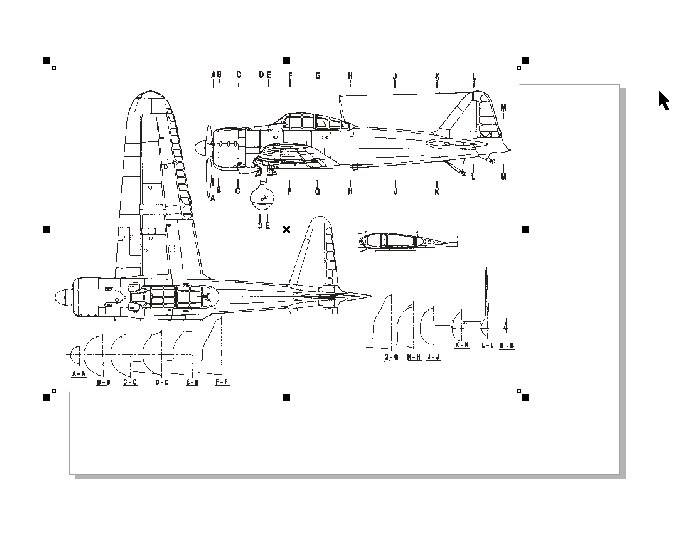
У багатьох моделей-початківців виникає питання: "Як роздрукувати креслення в потрібному масштабі, маючи принтер формату А4?". При цьому часто креслення улюбленого літака трапляється у форматі зображення ( *.jpg, *.png, *.bmp). Я покажу Вам як це зробити на прикладі 2 програм: і Microsoft Office Publisher 2010.
Для початку нам знадобиться креслення у форматі зображення, багато таких креслень можна знайти на сайті AirWar.ru (Велика авіаційна енциклопедія).
Далі якщо треба, то можна почистити креслення від зайвих деталей та елементів скориставшись будь-яким графічним редактором (наприклад, Adobe Photoshop, Paint). Я такий креслення вже підготував із літаком Mitsubishi A6M Reisen.
ПочнемозMicrosoft Office Publisher 2010
Програма Publisher входить до комплекту офісних програм, починаючи з Microsoft Office Professional 2007. Тому у багатьох не виникне проблем з пошуком цієї програми, як може бути з Corel Draw.
1. Запускаємо Publisher. У вікні для створення документа треба вибрати шаблон документа, вибираємо Плакати. Потім зі списку, що відобразився, треба знайти формат плаката, який підійде до нашого креслення. Я вибрав 118,9 х 84,1 див.


2. Далі слід імпортувати малюнок креслення. Заходимо у вкладку Вставка– кнопка Малюнок. Відкриється діалогове вікно Вставка малюнкаПісля чого вибираємо наш файл креслення.
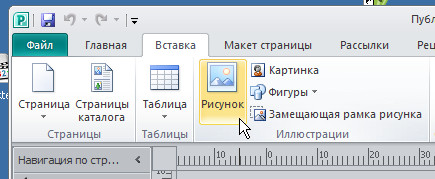

3. Після того як наше креслення вставлене нам необхідно намалювати прямокутник яким будемо відміряти розмах крила. Розмах однієї половини крила вирішено було зробити 40 см під розмір стельової плитки. Заходимо у вкладку Вставка – Фігури– кнопка Прямокутник.


Після вставки прямокутника змінюємо його розмір за висотою зі значенням 40см. Коли прямокутник виділено на панелі інструментів Засоби малювання – Формат – Розмір – Висота.


Далі знаходимо кнопку Параметри розміткиі натискаємо її. Відкриється діалогове вікно, в якому треба виставити перекриття сторінок, яке буде служити для склеювання креслення. Можна виставити 04-06см цього вистачить. Також можна змінити й інші опції друку, такі як розташування аркуша: Альбомне або Книжкове.
6. Після того як всі налаштування виставлені, натискаємо на кнопку .

Як зробити це у Corel Draw.
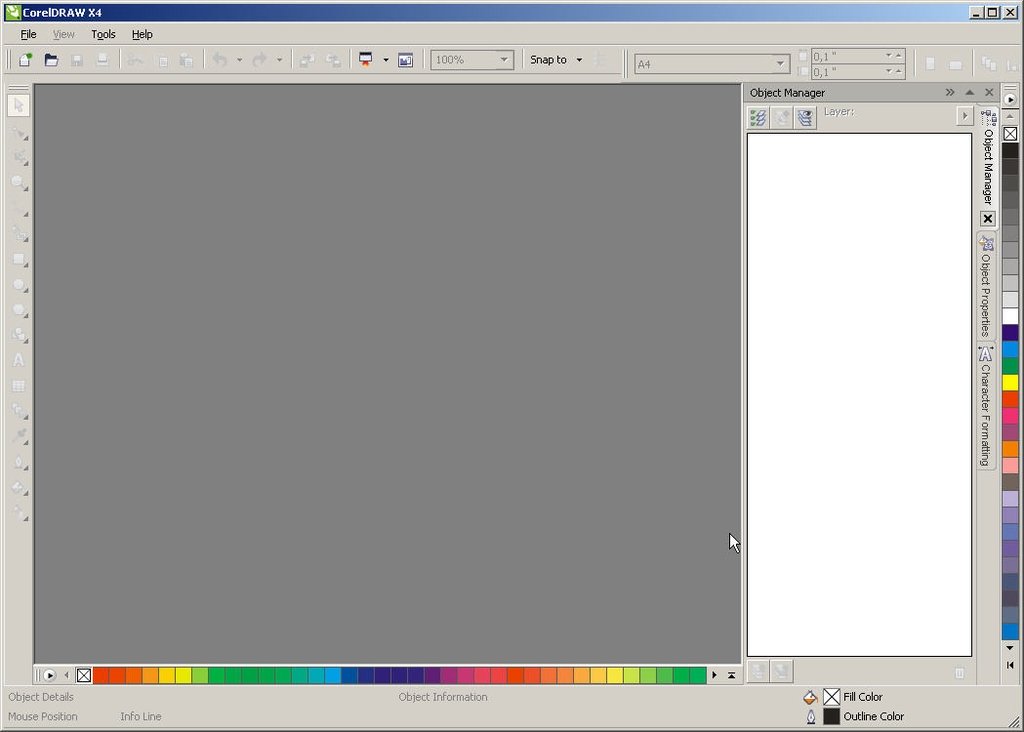
2. Натискаємо кнопку New (Створити новий документ) або меню File (Файл)- New (Новий) .


3. Потім слід імпортувати файл зображення креслення. Для цього йдемо в меню File (Файл) –Import… (Імпорт).
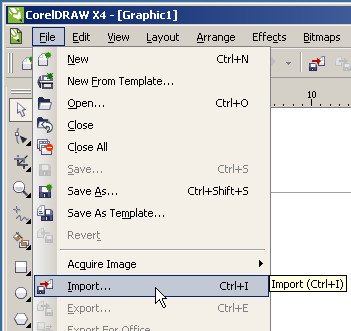

Після вибору файлу курсор зміниться на трикутник, яким необхідно натиснути на полі документа для розміщення нашого креслення.


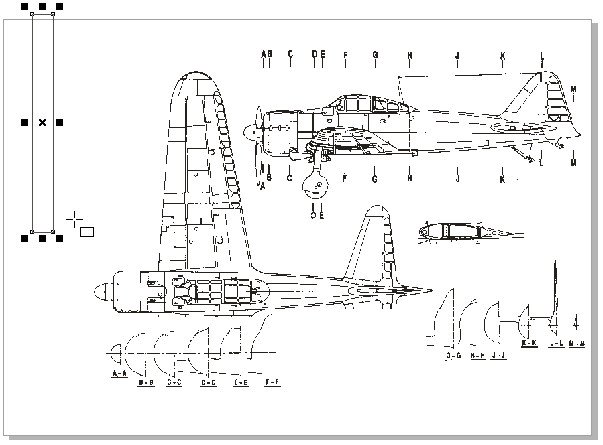
Щоб підігнати креслення до потрібного масштабу, необхідно виділити створений прямокутник і на панелі інструментів як на знімку екрана виставити 40см за висотою.
У результаті отримаємо довгий прямокутник. Потім клацаємо курсором по зображенню креслення щоб виділити і відтягуючи його за краї з квадратиками змінюємо розмір зображення підганяючи до того моменту, поки довжина прямокутника не буде дорівнює довжині крила. Після того, як ми підігнали масштаб, можна видалити прямокутник.


5. Далі відкриваємо попередній перегляд натиснувши меню File(Файл) -PrintPreview (Попередній перегляд). Відкриється вікно попереднього перегляду, але на екрані буде видно лише частину креслення, яка вписується в сторінку А4.

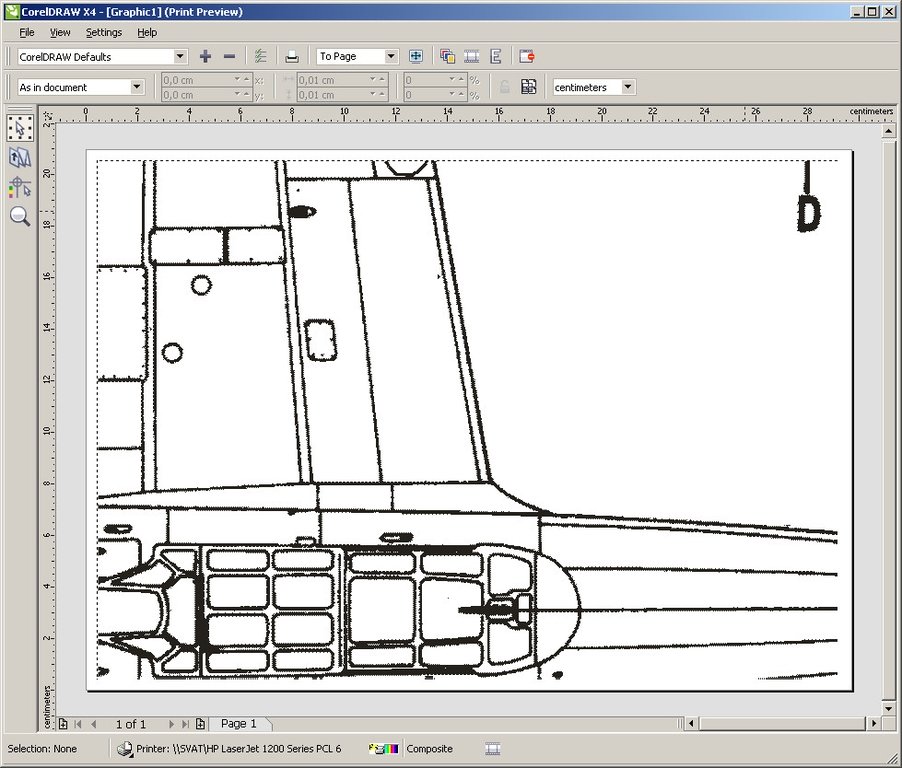
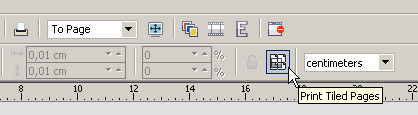
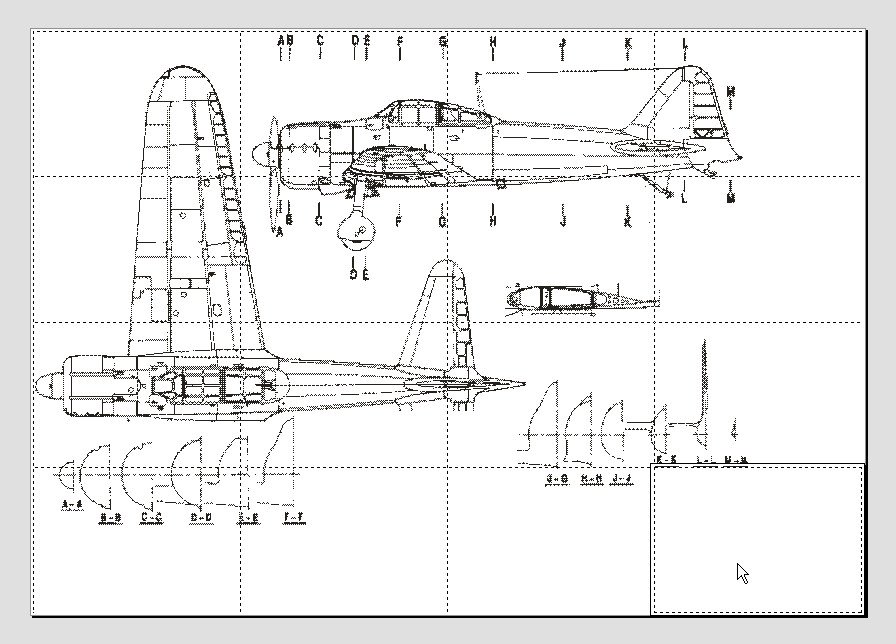
6. Для того щоб креслення розбити на аркуші необхідно натиснути кнопку Print Tiled Pages (Друк розбиваючи на сторінки) яка знаходиться на панелі інструментів. Після натискання на цю кнопку побачимо креслення повністю та сіткою розбиття на сторінки.
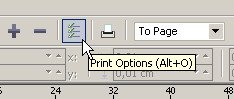
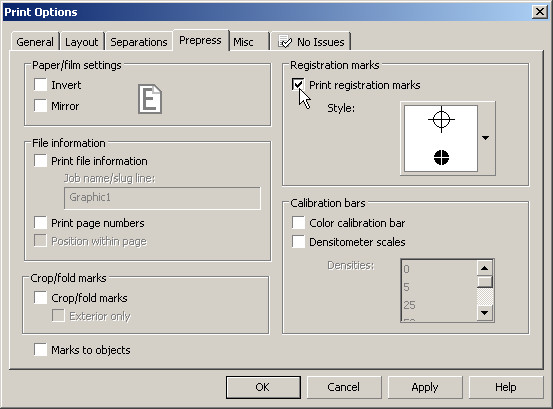
7. Далі заходимо в налаштування друку натиснувши кнопку PrintOptions (Налаштування друку)на панелі інструментів і у вікні, що відкрилося, заходимо у вкладку Prepress. На цій вкладці знаходимо опцію Printregistrationmarksі ставимо галочку. Ця опція відповідає за мітки меж друку для подальшого зручнішого розрізання та склеювання креслення. Натискаємо Ок.
8. Ось і все готове. Тепер залишилося лише натиснути на кнопку друку.

Як видно з описаної вище інструкції нічого складного немає. Залишилося тільки склеїти креслення. Також цими способами можна скористатися і в інших випадках. Наприклад: коли в якихось CAD програмах немає можливості роздруківки на принтері А4, але можна зберегти у форматі зображення.