
Як роздати інтернет із телефону на планшет
Роздача інтернету з телефону на планшет - це зручний спосіб отримати доступ до мережі Інтернет на вашому планшеті, навіть якщо він не має вбудованого модуля 4G або Wi-Fi з’єднання. Це особливо актуально в місцях, де немає доступу до Wi-Fi або вартість такого з’єднання є надто високою.
Наразі існує декілька способів роздачі інтернету з телефону на планшет:
Використання функції "Персональний точка доступу" (Mobile Hotspot) на вашому телефоні
Використання безпроводового роутера з підтримкою SIM-картки
Використання спеціальних додатків для роздачі інтернету
Використання кабельного з'єднання
Настройка "Персонального точки доступу" на вашому телефоні є найпростішим способом розв'язання цієї задачі. Вам лише потрібно відкрити налаштування "Дротова мережа та інтернет", знайти і увімкнути функцію "Персональний точка доступу". Далі ви можете підключити свій планшет до цієї мережі.
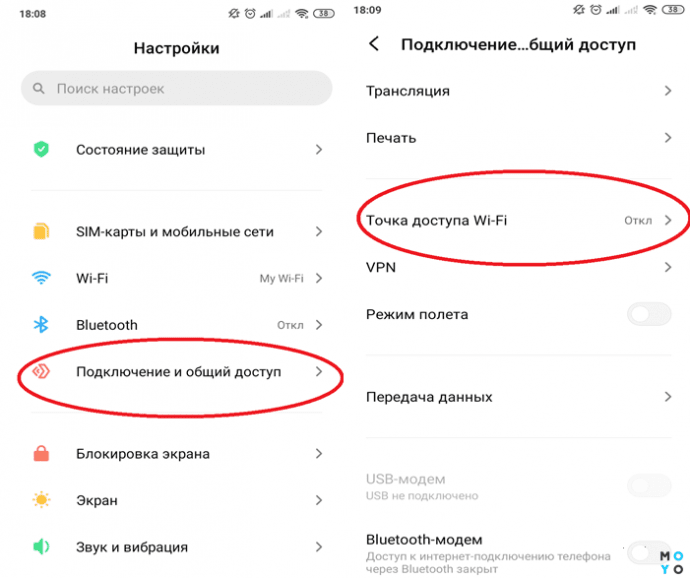
Як роздати інтернет з телефону по Wi-Fi В налаштуваннях активуйте функцію "Точка доступу" (інші варіанти назви: "Модем Wi-Fi", "Бездротовий модем" тощо). Ваш смартфон створить Wi-Fi-мережу, через яку він зможе роздавати інтернет.7 січ. 2022 р.
Як роздати мобільний інтернет з телефона на планшет?
Як використовувати додаток Налаштування
- Відкрийте додаток Налаштування.
- Натисніть Мережа й Інтернет Точка доступу та модем Точка доступу Wi-Fi.
- Увімкніть параметр Точка доступу Wi‑Fi.
- Щоб переглянути або змінити налаштування точки доступу, наприклад назву чи пароль, торкніться його.
Як роздати інтернет через блютуз?
Як роздати інтернет через Bluetooth на Android: Спочатку увімкніть Bluetooth, далі перейдіть до: “Налаштування” — “Точка доступу Wi-Fi” — “Bluetooth-модем” — активувати. Після цього вам потрібно підключитися до мережі з комп'ютера. Кеш
Як можна роздати інтернет?
Для Android Для початку, встановіть з'єднання з мобільного інтернету. В «Налаштуваннях» знаходимо розділ управління бездротовими мережами. Цей розділ може ще називатися «SIM-карти і мережі». Далі - «Режим модема» або «Точка доступу» і активуйте потрібний спосіб підключення: по USB, Wi-Fi або Bluetooth. Кеш
Як роздати інтернет з телефону на комп’ютер, планшет, … Це найзручніший і найпоширеніший спосіб поділитися інтернетом. Щоб все вийшло, потрібен апарат на Android або iOS, в якого є відповідна функція і пристрій з адаптером Wi-Fi. Більшість сучасних ПК, ноутбуків і планшетів оснащені їм, але якщо у вас стара модель техніки, або … See moreЯк роздати мобільний інтернет зі смартфона
У сучасному світі важливо мати доступний мобільний інтернет. Іноді, трапляється так, що на одному смартфоні є інтернет, а ще на одному (або кількох) пристроях - немає. Практично будь-який сучасний смартфон на операційній системі Android або iOS може роздавати інтернет комп'ютерам, смартфонам і планшетам.

Як роздати мобільний інтернет зі смартфона
У сучасному світі важливо мати доступний мобільний інтернет. Іноді, трапляється так, що на одному смартфоні є інтернет, а ще на одному (або кількох) пристроях - немає. Практично будь-який сучасний смартфон на операційній системі Android або iOS може роздавати інтернет комп'ютерам, смартфонам і планшетам. Щоб організувати таку мережу, достатньо активувати мобільний інтернет і підключити інші пристрої через Wi-Fi, USB або Bluetooth.
В цій статті ми розповімо про всі три способи, і Ви зможете самостійно вибрати як краще роздати мобільний інтернет зі смартфона іншим пристроям у Вашому конкретному випадку.
Для Android
У різних моделей телефонів процес налаштування може трохи відрізнятися, але суть залишається тією ж. Для початку, встановіть з'єднання з мобільного інтернету. В «Налаштуваннях» знаходимо розділ управління бездротовими мережами. Цей розділ може ще називатися «SIM-карти і мережі».
Далі - «Режим модема» або «Точка доступу» і активуйте потрібний спосіб підключення: по USB, Wi-Fi або Bluetooth. Тут також можна задати пароль для захисту бездротової мережі, якщо ви використовуєте Wi-Fi.
Після всіх налаштувань до вашого гаджету зможуть підключитися інші пристрої.
Якщо Ви використовуєте для підключення Wi-Fi або Bluetooth, то назва мережі буде такою ж, як і модель смартфона, що роздає мобільний інтернет.
Для підключення смартфона в якості USB-модема для Вашого ноутбука зробіть наступне:
- Спершу підключіть смартфон до ноутбука кабелем.
- Під час використання Установки> Бездротова та мобільна мережі> включіть режим USB-модем.
- Виберіть створене підключення на ПК в Центрі управління мережами.
- Якщо підключаєте до смартфона ноутбук через USB і інтернет на останньому не включається автоматично, швидше за все проблема в необхідності встановлення драйвера.
Для iPhone (iOS)
Ця інструкція складена на прикладі ОС iOS 11. Процес налаштування на різних версіях (особливо більш ранніх) ОС може трохи відрізнятися.
Відкриваємо розділ «Налаштування» і пункт «Стільниковий зв'язок».
Відкриваємо підпункт меню «Режим модема» і активуємо його. Якщо «Режим модема» неможливо включити, зверніться до оператора і уточніть, чи доступний цей режим у Вашому тарифному плані.
В iPhone (iOS) відкривається ціла інструкція як підключити до смартфону комп'ютер або інші пристрої будь-яким способом.
Через Bluetooth до iPhone в режимі модему можна підключати апарати на Android і ПК, а щоб підключати інші iOS-пристрої, вибирайте Wi-Fi.
Перед тим як підключити комп'ютер до iPhone по USB, встановіть останню версію програми iTunes. Якщо з'явиться діалогове вікно «Чи можна довіряти комп'ютеру?», Відповідайте ствердно.
Якщо всі налаштування зроблені, Ви можете використовувати мобільний інтернет на будь-якому з них, включно з тим, що знаходиться в режимі «модему». Якщо ж інтернет відсутній, то потрібно перевірити чи підтримує Ваш тарифний план режим модему. Ця інформація є у оператора.
Як роздати інтернет з телефона: інструкція для Android та iOS
Сучасні гаджети можуть роздавати інтернет на комп'ютери, планшети чи інші смартфони. Деякими методами можна навіть роздавати інтернет на кілька гаджетів одночасно. Пропонуємо вам легкі інструкції з роздачі мобільного інтернету на інші пристрої. Зауважте, що процес налаштування на вашому телефоні може дещо відрізнятися, проте не хвилюйтеся, адже загальний принцип такий самий, передає Радіо MAXIMUM.
По-перше, переконайтеся, що у вас є достатня кількість інтернету на телефоні. По-друге, ввімкніть мобільний інтернет на телефоні та переконайтеся, що гаджет добре ловить сигнал.
Як роздати інтернет з Android-смартфона
Відкрийте налаштування телефону і знайдіть розділ з якоюсь такою або схожою назвою: "Точка доступу", "Підключення і загальний доступ", "Режим модема" тощо. Налаштуйте потрібний вам тип підключення.
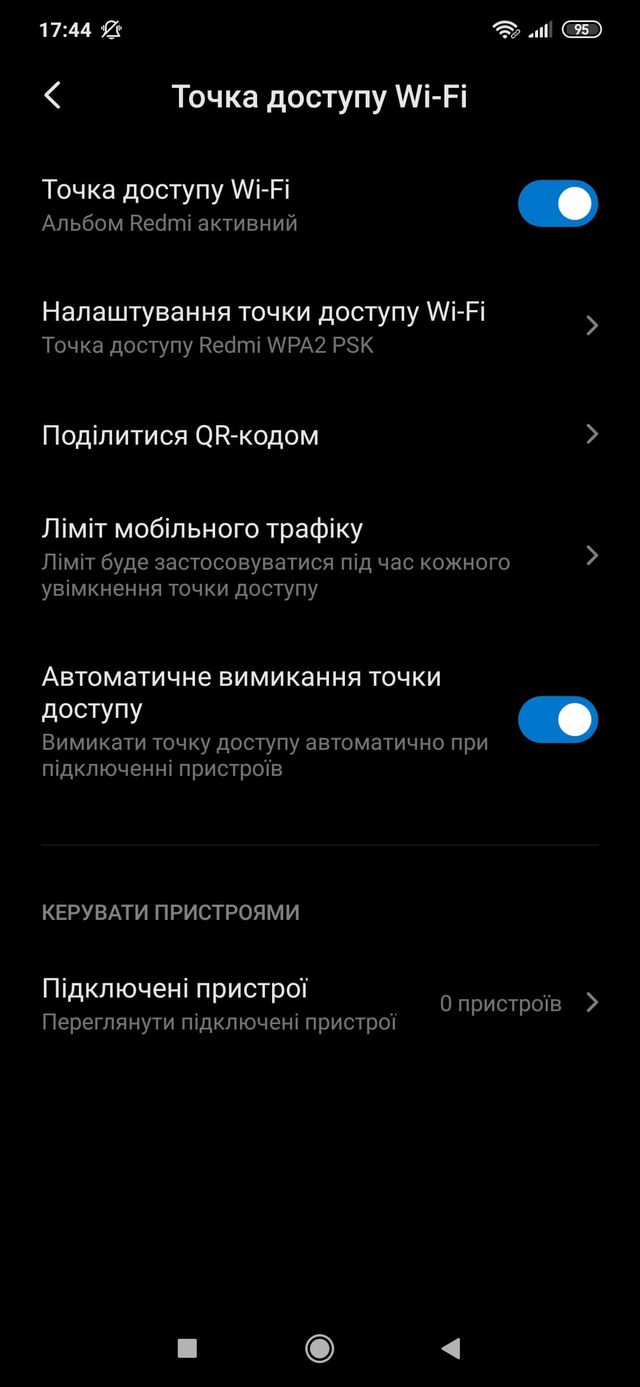
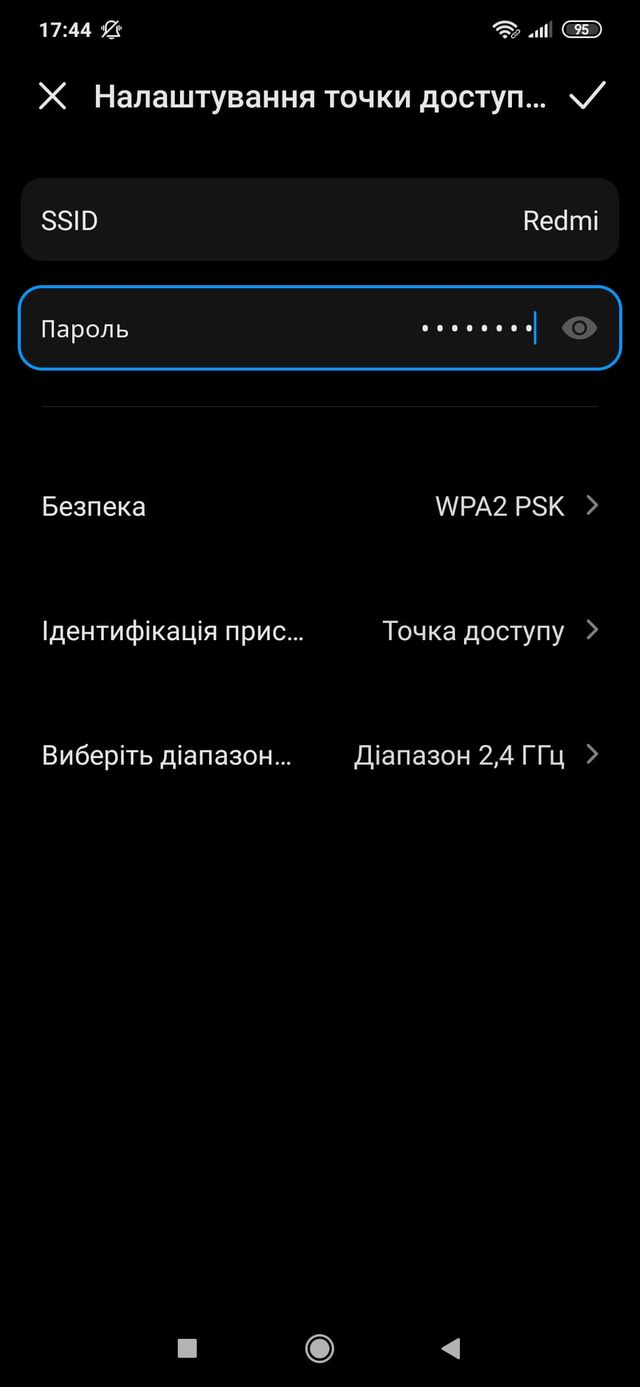
В налаштуваннях активуйте функцію "Точка доступу" (інші варіанти назви: "Модем Wi-Fi", "Бездротовий модем" тощо). Ваш смартфон створить Wi-Fi-мережу, через яку він зможе роздавати інтернет. Потім відкрийте налаштування точки доступу і задайте ім'я мережі та пароль, щоб захистити її від сторонніх осіб, які можуть скористатися цим.
Візьміть пристрій, на який потрібно роздати інтернет, і приєднайтеся до створеної мережі Wi-Fi. Після цього все повинно запрацювати. Коли ви закінчите користування інтернетом, то вимкніть точку доступу на смартфоні.
Приєднайте комп'ютер до телефону через USB-дріт. В налаштуваннях смартфона знайдіть і виберіть "USB-модем". Після цього інтернет на комп'ютері має запрацювати. Коли закінчите використання мобільного інтернету, то відключіть USB-модем на смартфоні та від'єднайте кабель. Зауважте, що цей спосіб не працює з комп'ютерами на базі IOS.
В налаштуваннях смартфона знайдіть і виберіть "Bluetooth-модем". Потім відкрийте параметри Bluetooth. Подивіться ім'я свого смартфона (це знадобиться для пошуку). Далі відкрийте меню Bluetooth на пристрої, на який ви хочете роздати інтернет, і розпочніть пошук. Коли на екрані з'явиться ім'я вашого смартфона, натисніть на нього і дозвольте об'єднати. Після цього інтернет має запрацювати. Коли закінчите ним користуватися, вимкніть Bluetooth на обох пристроях.
Як роздати інтернет з iPhone
Перейдіть у налаштуваннях в розділ "Режим модема". Дозвольте під'єднуватися іншим. Зверніть увагу на ім'я мережі під заголовком "для підключення через Wi-Fi" і на пароль. Вони знадобляться для підключення. Візьміть гаджет, на який потрібно роздати інтернет, і приєднайтеся до створеної мережі Wi-Fi. Після цього все повинно запрацювати.
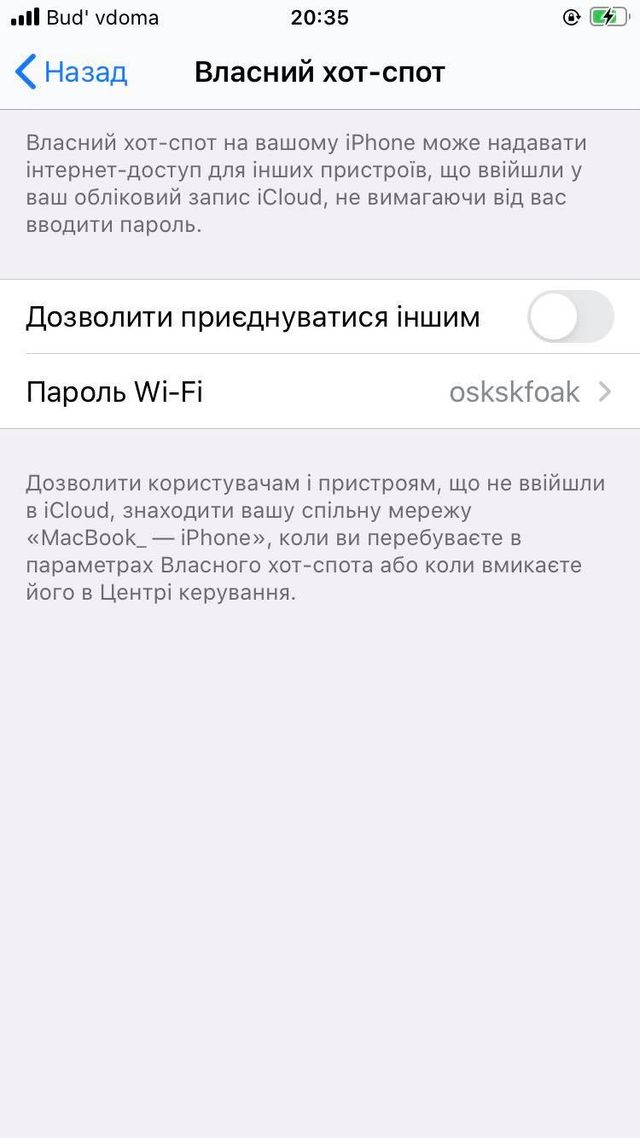
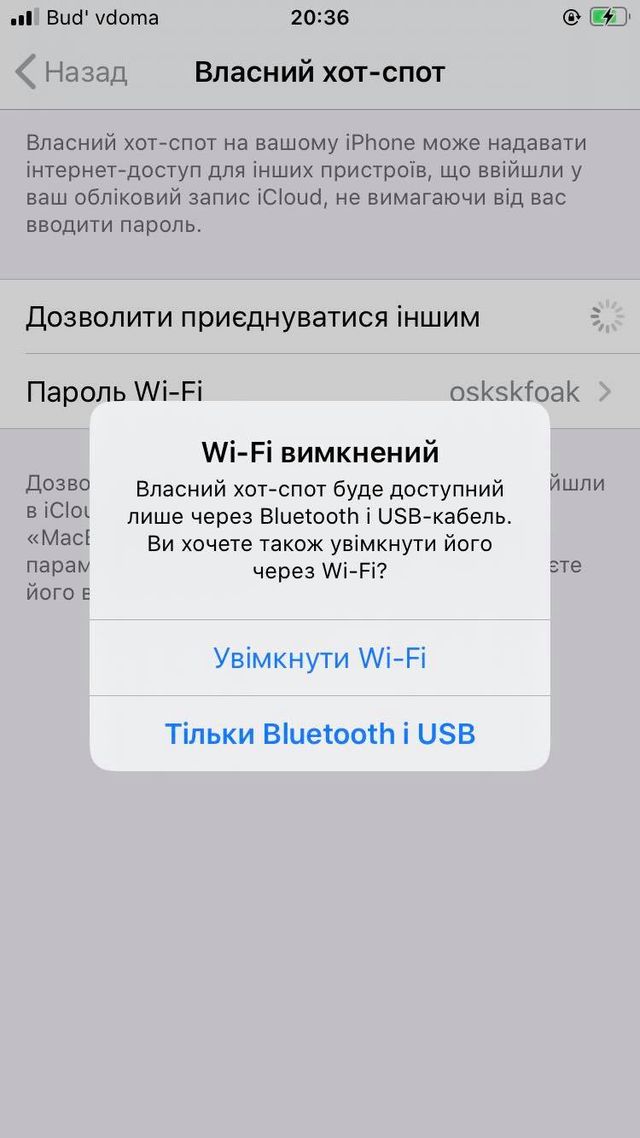
Таким способом можна роздавати інтернет c iPhone тільки на комп'ютери з Windows і macOS. Комп'ютери Linux у цьому випадку не підтримуються.
Якщо у вас Windows
Переконайтеся, що на ПК встановлена остання версія iTunes. Приєднайте iPhone до комп'ютера через кабель. Інтернет має запрацювати відразу після цього. Якщо після приєднання смартфона з'явиться питання "Чи можна довіряти комп'ютеру?", відповідайте "так".
Якщо у вас macOS
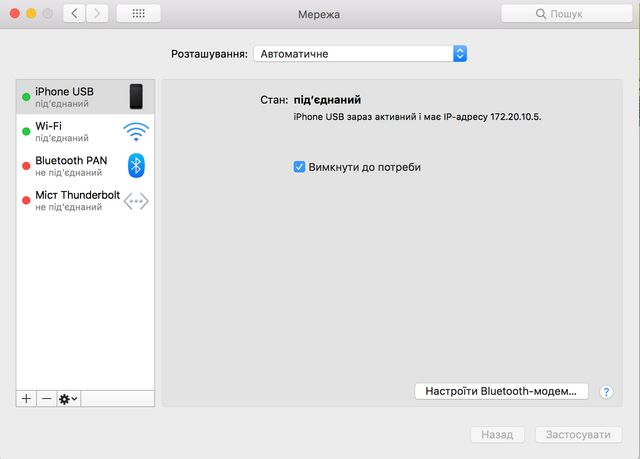
Під'єднайте iPhone до комп'ютера через кабель. Перейдіть в розділ "Системні налаштування", далі у "Мережа" і виберіть "iPhone USB". Це ввімкне інтернет. Якщо опція "iPhone USB" не показується, то натисніть на плюс в нижній частині вікна і додайте її.
Таким чином можна роздавати інтернет з iPhone тільки на Android-гаджети та комп'ютери. Усі iOS-пристрої можна приєднати за допомогою використання Wi-Fi.
В налаштуваннях відкрийте розділ Bluetooth і включіть бездротовий зв'язок. Зверніть увагу на ім'я свого пристрою (це знадобиться для пошуку). Візьміть пристрій, на який хочете роздати інтернет, і відкрийте на ньому меню Bluetooth. Виконавши пошук нових пристроїв, приєднайтеся до свого iPhone. Потім знову візьміть iPhone. У розділі Bluetooth натисніть на назву пристрою, що підключається. Якщо приєднуєте його вперше, виберіть "Створити пару". Коли поруч з назвою доданого гаджета на екрані iPhone з'явиться напис "Підключено", інтернет має запрацювати на обох гаджетах.