
як згрупувати фігури у ворді

Як додати фігуру у Ворді?
Щоб додати фігуру, відкрийте вкладку Вставлення, натисніть кнопку Фігури, виберіть потрібну фігуру, клацніть у місці її вставлення та перетягніть вказівник миші, щоб накреслити фігуру.
Як Групіровать в Ворді?
Группировка фигур, рисунков или объектов
- Удерживая нажатой клавишу CTRL, щелкните фигуры, изображения или другие объекты, которые вы хотите сгруппировать. ...
- Перейдите в раздел "Средства рисования" или "Работа с рисунками ", на вкладке "Формат" в группе "Упорядочить" выберите группу
Як згрупувати елементи?
Сполучення клавіш: Вибравши елементи, натисніть Command + G (Mac) або Ctrl + G (Windows), щоб згрупувати їх. Натисніть і утримуйте елемент, доки не з 'явиться меню. Натисніть Вибрати кілька, а потім натисніть інші елементи, щоб додати їх до групи.
Групування фігур, зображень або інших об'єктів у WordГрупуємо фігури і графічні файли в Microsoft Word
Якщо у вашому документі MS Word крім тексту містяться ще й фігури і / або графічні об'єкти, в деяких випадках може виникнути необхідність їх згрупувати. Це потрібно для того, щоб зручніше і ефективно виконувати різні маніпуляції немає над кожним об'єктом окремо, а над двома або більше відразу.
Наприклад, у вас є дві фігури, розташовані поруч один з одним, які необхідно перемістити таким чином, щоб відстань між ними не порушувалось. Саме для таких цілей і рекомендовано згрупувати або об'єднати фігури в Ворді. Про те, як це зробити, ми розповімо нижче.
1. Відкрийте документ, в якому необхідно згрупувати фігури. Це також може бути порожньою документ, в який ви тільки плануєте додати фігури або графічні файли.
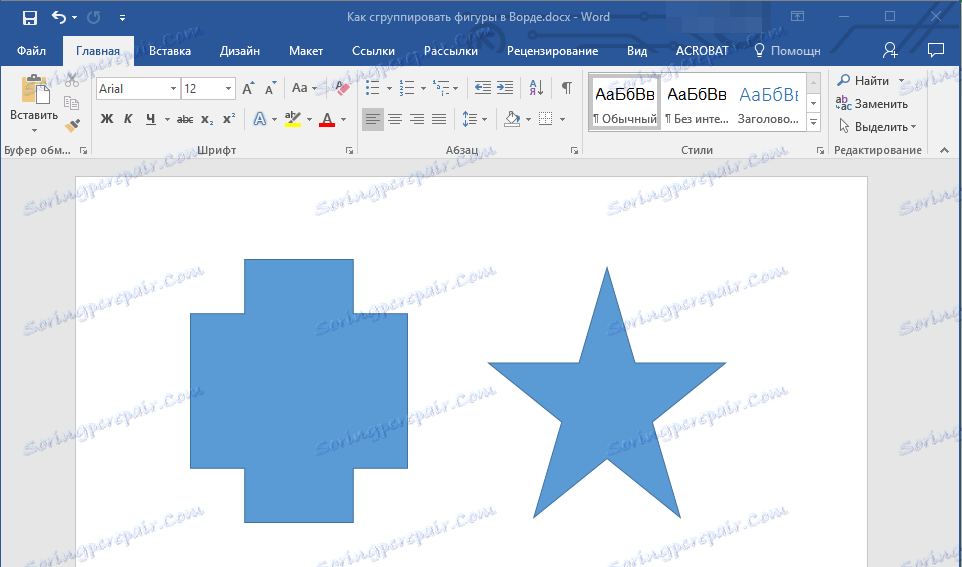
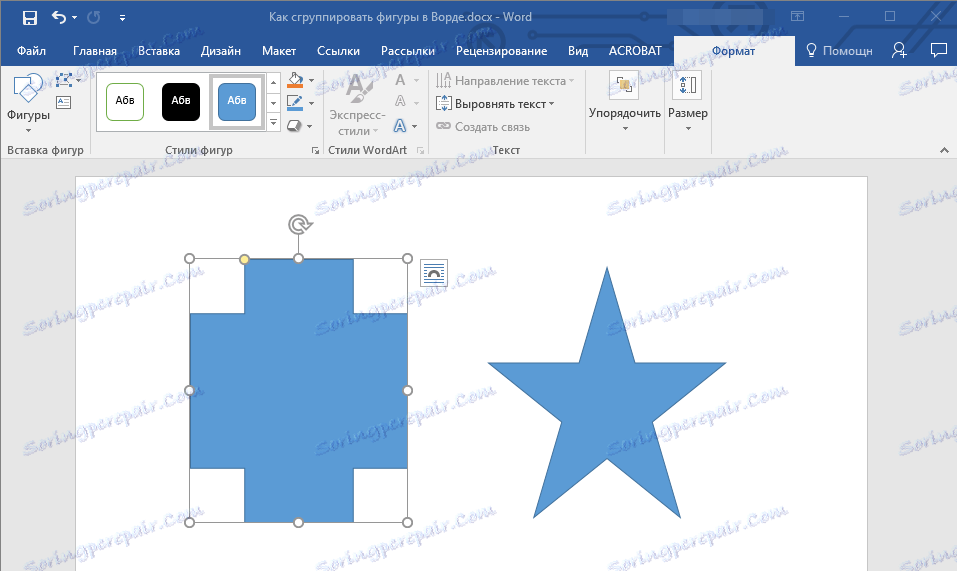
2. Клацніть по будь-якій з фігур (об'єктів), щоб відкрити режим роботи з нею (вкладка "Формат"). Перейдіть в інформацію, що з'явилася вкладку.
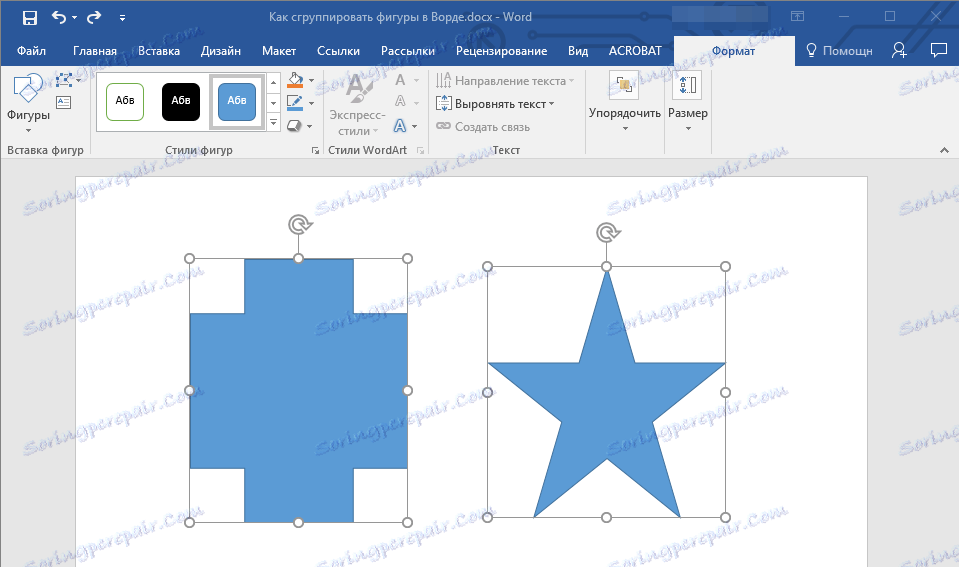
3. Затисніть клавішу "CTRL" і клікніть по фігурам, які необхідно згрупувати.
-
Порада: Перш, ніж виділяти фігури, переконайтеся в тому, що вони розташовані саме так, як це вам необхідно.
4. У вкладці "Формат" в групі "Впорядкувати" натисніть на кнопку "Групувати" і виберіть пункт "Згрупувати".
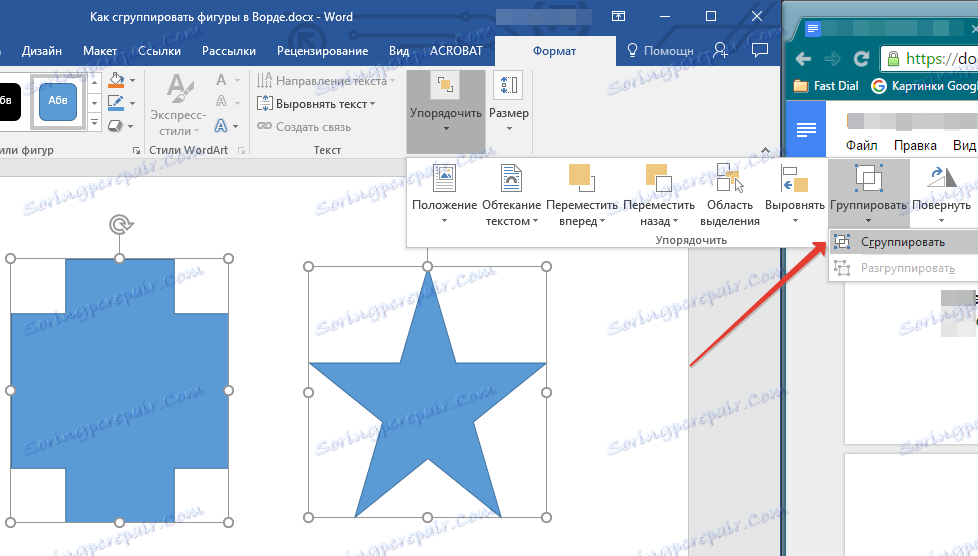
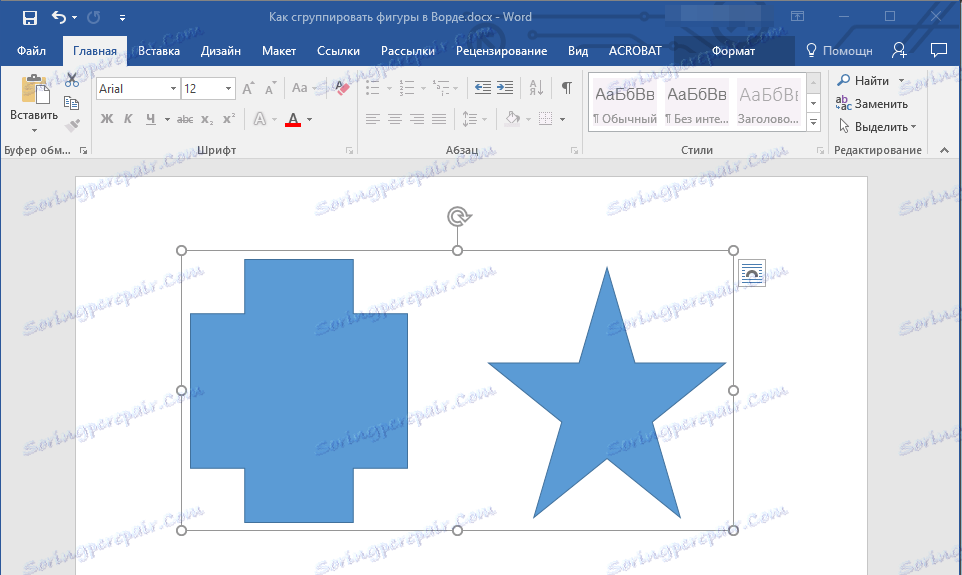
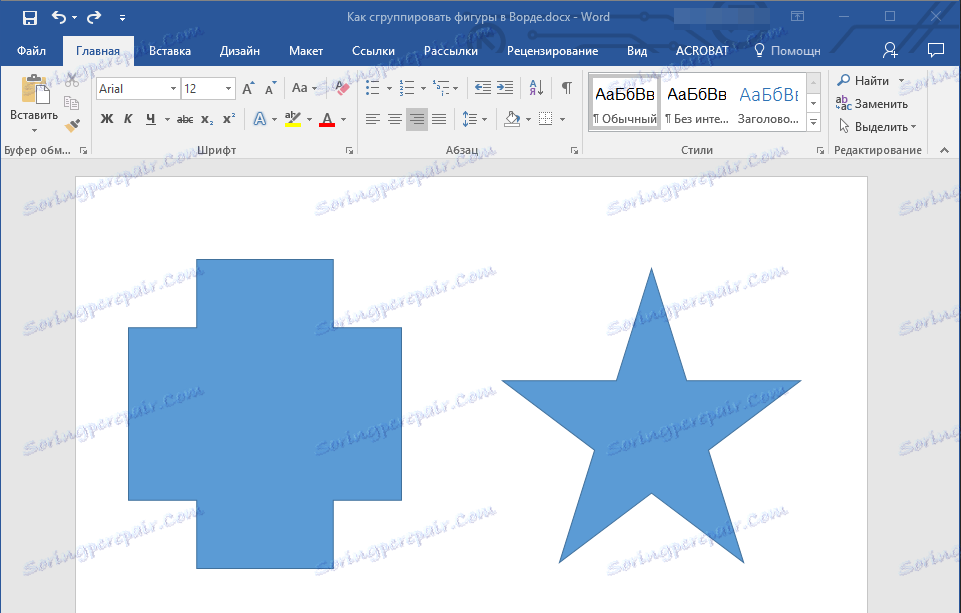
5. Об'єкти (фігури або зображення) будуть згруповані, у них з'явиться загальне поле, за допомогою якого їх і можна буде переміщати, змінювати розмір, а також виконувати всі інші маніпуляції, допустимі для елементів конкретного типу.
На цьому все, з цієї статті ви дізналися, як згрупувати об'єкти в Ворді. Інструкція, описана в цій статті, може використовуватися не тільки для угруповання фігур. З її допомогою також можна об'єднати малюнки і будь-які інші графічні елементи. Використовуйте софт від Microsoft правильно і ефективно, освоюючи всі його можливості.
Як згрупувати фігури у Ворді, обєднає або розгрупувати малюнки, зображення і текст в Word 2007, 2010, як виділити кілька обєктів
При роботі і діях з декількома об’єктами у Word використовується угруповання. Для зручності програма дозволяє з’єднувати об’єкти, щоб управляти безліччю фігур як єдиної, а не управляти кожною окремо.
Навіщо потрібна угруповання
Групування в Ворді 2007, 2010, 2013 використовується для того, щоб в майбутньому здійснювати дії переміщення, копіювання, видалення не для кожного окремого об’єкта, а для групи. Простіше кажучи, якщо користувачеві потрібно підігнати всі елементи або фігури під один розмір, то змінювати окремо кожен дуже копітка завдання. Згрупувавши їх, всі зміни одного елемента будуть застосовані і для інших, що знаходяться в його групі.
Як згрупувати об’єкти
Для того, щоб сгрупировать кілька фігур або малюнків в документі Ворд потрібно натиснути кнопку «Ctrl» і відзначити необхідні елементи, а саме:
- Для початку слід вставити в документ потрібні картинки або елементи, розмітити їх як завгодно. Поки що кожна виділяється окремо та не пов’язана з іншими.
- Тепер потрібно змінити вигляд обтікання кожного елемента. Спочатку Ворд присвоює обтікання «В тексті», однак саме воно зазвичай не дає зробити угруповання. Змінимо вигляд на будь-який інший, у прикладі – на «Навколо рамки». Зміни потрібно зробити для всіх зображень.
- Для групування, виділити одну картинку утримуючи клавішу «Ctrl». Далі, не відпускаючи клавіші натиснути на інші малюнки та об’єкти в документі, які потрібно сгрупировать.
- Правою кнопкою миші клікнути на будь-якому виділеному об’єкту і в меню дій натиснути«Групувати». Також це можна зробити перейшовши в «Робота з малюнками» — «Формат» і натиснути «Групувати».
- Після виконаних дій всі зображення будуть об’єднані, маючи загальну рамку.
Популярні програми та онлайн сервіси для створення візитних карток
Дивіться також: Hosts – що це за файл на Windows 7, 8, 10, де знаходиться, як змінити і відкрити, як повинен виглядати файл