
Як під єднати айпад до точки доступу телефону
Налаштування власного хот-споту на iPhone або iPad
Власний хот-спот дає змогу ділитися з’єднанням із стільниковою мережею передавання даних iPhone або iPad (Wi-Fi + Cellular), коли доступ до мережі Wi-Fi відсутній.
Налаштування власного хот-споту
- Перейдіть у меню «Параметри»> «Стільник» > «Власний хот-спот» або «Параметри» > «Власний хот-спот».
- Торкніть повзунок поряд із функцією «Дозволити приєднуватися іншим».
Якщо параметр «Власний хот-спот» не відображається, зверніться до оператора звʼязку, щоб перевірити, чи доступне використання власного хот-споту у вашому тарифі.

Підключення до власного хот-споту за допомогою Wi-Fi, Bluetooth або USB
До власного хот-споту можна підключитися за допомогою Wi-Fi, Bluetooth або USB. А з iOS 13 пристрої, які підключено до власного хот-споту, залишатимуться підключеними, навіть якщо екран заблоковано, тому на ці пристрої все одно будуть приходити сповіщення й повідомлення.
Коли пристрій підключається до власного хот-споту, панель стану стає блакитною й показує, скільки пристроїв підключено. Кількість пристроїв, які можна одночасно підключити до власного хот-споту, залежить від оператора зв’язку та моделі iPhone. Якщо інші пристрої підключилися до власного хот-споту за допомогою Wi-Fi, можна використовувати лише стільникові дані для з’єднання з інтернетом із хост-пристрою.
Для підключення виконайте такі дії.

Wi-Fi
На пристрої, до якого потрібно підключитися, перейдіть у меню «Параметри» > «Стільник» > «Власний хот-спот» або «Параметри» > «Власний хот-спот» і переконайтеся, що цю функцію ввімкнено. Потім перевірте пароль Wi-Fi та ім’я телефона. Залишайтеся на цьому екрані, доки цей пристрій не буде підключено до мережі Wi-Fi.
На пристрої, який потрібно підключити, перейдіть у меню «Параметри» > Wi-Fi та знайдіть у списку свій iPhone або iPad. Потім торкніть мережу Wi-Fi, до якої потрібно підключитися. Якщо потрібно, введіть пароль власного хот-споту.
Bluetooth
Щоб перевірити, чи виявляється ваш iPhone або iPad, перейдіть у меню «Параметри» > Bluetooth і залишайтеся на цьому екрані. Потім на комп’ютері Mac виконуйте вказівки виробника, щоб налаштувати підключення до Bluetooth. Дізнайтеся більше про використання власного хот-споту з Bluetooth.
Власний хот-спот підтримує підключення через Bluetooth комп’ютерів Mac та інших сторонніх пристроїв. Щоб підключити інший пристрій iOS, використовуйте Bluetooth.
USB
Переконайтеся, що на вашому комп’ютері Mac встановлено останню версію програм iTunes і Finder. Потім під’єднайте iPhone або iPad до комп’ютера за допомогою USB-кабелю, що входить до комплекту. Якщо відобразиться запит «Довіряти цьому компʼютеру?», торкніть «Довіряти».
Налаштування автоматичного підключення для пристроїв членів сім’ї
Ви можете налаштувати функцію «Сімейний доступ», щоб члени вашої сім’ї могли автоматично підключатися до вашого власного хот-споту без необхідності вводити пароль. Ось що слід зробити:
- На пристрої з власним хот-спотом, перейдіть у меню «Параметри» > «Власний хот-спот» > «Сімейний доступ».
- Увімкніть функцію «Сімейний доступ». Якщо ви не бачите цього параметра, дізнайтеся, як налаштувати функцію «Сімейний доступ».
- Натисніть ім’я кожного члена сім’ї та вкажіть, чи потрібно їм робити запит на підтвердження або можна автоматично підключатися до вашого власного хот-споту.
Відключення пристроїв
Щоб відключити пристрій, вимкніть власний хот-спот, вимкніть Bluetooth або від’єднайте USB-кабель від свого пристрою.
Установлення або змінення пароля Wi-Fi
Щоб налаштувати власний хот-спот, необхідно встановити пароль Wi-Fi. Щоб змінити пароль Wi-Fi, перейдіть у меню «Параметри» > «Стільник» > «Власний хот-спот» або «Параметри» > «Власний хот-спот» і виберіть параметр «Пароль Wi-Fi».*
Виберіть пароль Wi-Fi, який містить не менше восьми символів і складається лише з символів ASCII. Якщо використовуються символи не з таблиці ASCII, інші пристрої не зможуть підключатися до вашого власного хот-споту. До таблиці ASCII не належать символи японської, російської, китайської та інших мов. До символів ASCII належать такі:
- Усі літери латинського алфавіту в нижньому й верхньому регістрах.
- Цифри від 0 до 9.
- Деякі знаки пунктуації.
* Коли ви зміните пароль, усі підключені пристрої буде відключено.
Додаткова інформація
- Деякі програми й функції, які потребують підключення до мережі Wi-Fi, можуть не працювати під час використання власного хот-споту. Наприклад, резервне копіювання даних в iCloud або вивантаження фотографій у Фототеку iCloud або у «Фотопотік» може не працювати.
- Дізнайтеся, як використовувати функцію Instant Hotspot на комп’ютері Mac, iPhone, iPad або iPod touch.
- Отримайте допомогу щодо власного хот-споту на ваших пристроях iOS і iPadOS.
Якщо ваш пристрій iPhone або iPad не підключається до мережі Wi-Fi
Переконайтеся, що маршрутизатор увімкнено й ви перебуваєте в межах його дії.
Якщо ви перебуваєте задалеко від маршрутизатора Wi-Fi, ваш пристрій не зможе отримати сигнал, тож важливо бути в межах дії сигналу.
Перевірте, чи ввімкнено Wi-Fi та чи відображається ваша мережа.
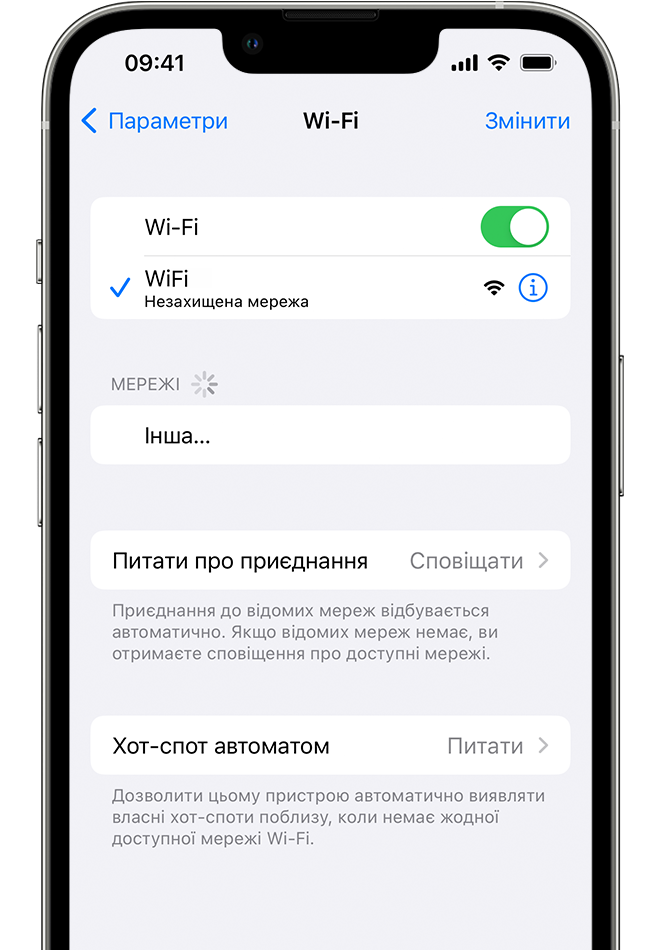
Перейдіть у меню «Параметри» > Wi-Fi і перевірте, чи ввімкнено Wi-Fi. Торкніть назву вашої мережі Wi-Fi, щоб приєднатись. Синя позначка поруч із назвою мережі свідчить про те, що ваш пристрій підключено. Якщо в програмі «Параметри» > Wi-Fi > [Ваша мережа] вимкнено автоприєднання, натисніть кнопку «Докладно», а потім — «Автоприєднання».
За потреби введіть пароль Wi-Fi.
За потреби введіть пароль до мережі Wi-Fi. Дізнайтеся, що робити, якщо ви не знаєте свій пароль. Навіть якщо ви ввели правильний пароль, ви можете побачити повідомлення «Не вдається приєднатися до мережі» або «Неправильний пароль». Перезапустіть усі свої пристрої, а потім спробуйте ввести пароль знову.
Перевірте наявність проблем із мережею Wi-Fi.
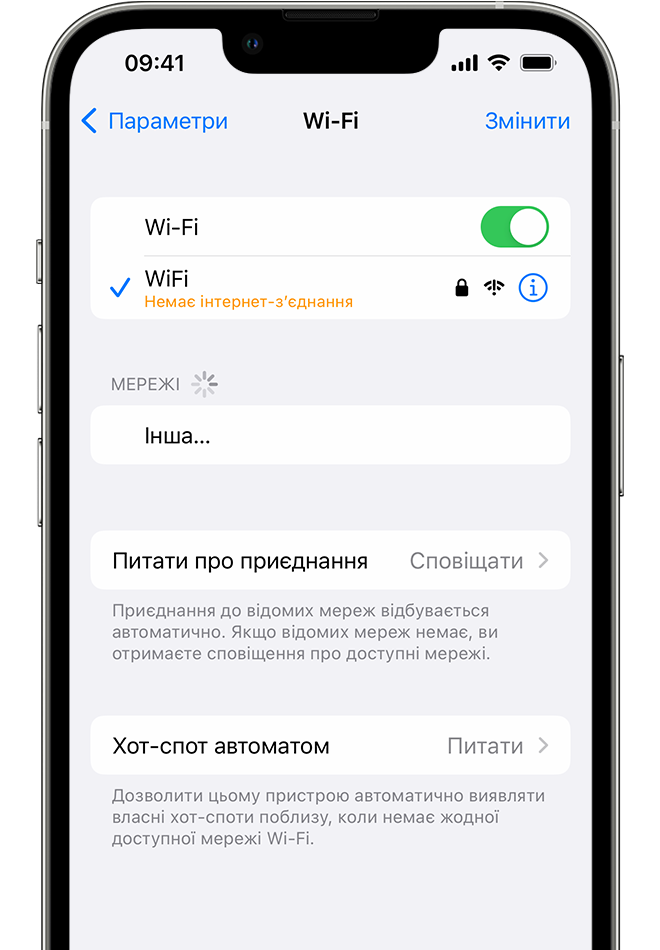
Якщо пристрій з iOS або iPadOS виявить проблему з підключенням Wi-Fi, ви можете побачити рекомендації щодо її усунення під назвою мережі Wi-Fi, до якої ви підключилися. Наприклад, може відобразитись оповіщення «Немає інтернет-зʼєднання». Щоб отримати додаткову інформацію, торкніть назву мережі Wi-Fi.
Перевірте кабелі та підключення.
Якщо ви все одно не можете підключитися до мережі або отримати доступ до інтернету, переконайтеся, що ваш маршрутизатор підключено до модема й увімкнено.
Перезапуск
Перезапустіть свій пристрій з iOS або iPadOS. Перезапустіть маршрутизатор та кабельний або DSL-модем, від’єднавши його від джерела живлення, а потім під’єднавши знову. Після перезапуску кожного пристрою перевірте, чи проблему вирішено.
Скиньте параметри мережі
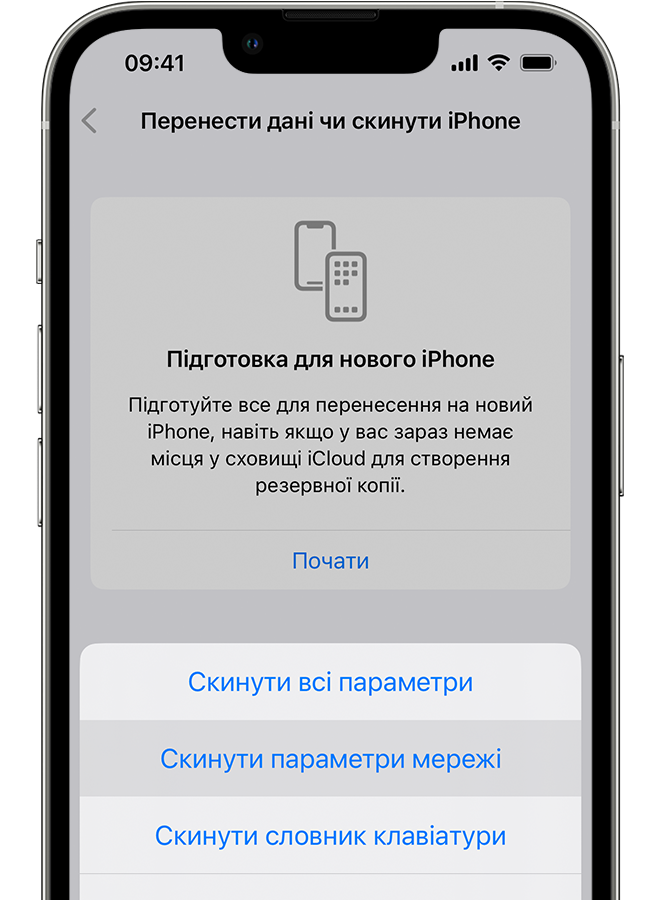
Якщо ви використовуєте пристрій з iOS або iPadOS 15 чи новішої версії, перейдіть у «Параметри» > «Загальні» > «Перенести дані чи скинути [пристрій]» > «Скинути» > «Скинути параметри мережі». Якщо ви використовуєте пристрій з iOS або iPadOS 14 чи ранішої версії, перейдіть у «Параметри» > «Загальні» > «Скинути» > «Скинути параметри мережі». Це також призведе до скидання паролів і даних мереж Wi-Fi, параметрів стільникового зв’язку, а також параметрів VPN та APN, які ви використовували раніше.
Додаткова допомога
- Якщо ваш пристрій підключено до мережі Wi-Fi, але ви не можете отримати доступ до інтернету, спробуйте використати мережу Wi-Fi на інших пристроях. Якщо ви не можете отримати доступ до інтернету за допомогою інших пристроїв, можливо, інтернет-провайдер має перебої в роботі. Зателефонуйте до своєї кабельної компанії чи інтернет-провайдера.
- Спробуйте підключитися до мережі Wi-Fi в іншому місці. Якщо ваш пристрій вдалось підключити, проблема полягає в неполадках мережі Wi-Fi, тому зверніться за допомогою до інтернет-провайдера. Якщо пристрій не може підключитися до жодної мережі Wi-Fi, зв’яжіться з Apple.
- Оновіть свій маршрутизатор Wi-Fi за допомогою найновішої прошивки та переконайтесь, що маршрутизатор підтримує ваш продукт Apple. Щоб отримати додаткову інформацію, зверніться до виробника маршрутизатора.