
як обрізати фотографию на телефоні

Как обрезать фотографию в телефоне?
- Откройте фотографию, которую нужно изменить.
- Нажмите на значок "Редактировать" Кадрировать. Чтобы выбрать одно из доступных соотношений сторон, например квадрат, нажмите на значок "Формат" . ...
- Чтобы сохранить фотографию с внесенными изменениями, в правом нижнем углу экрана нажмите Сохранить.
Какой Фоторедактор лучше для телефона?
Snapseed
| Название программы | Оценка (макс. — 5 баллов) |
|---|---|
| MakeupPlus | 4,4 |
| Photo Editor by Aviary | 3,7 |
| Photoshop Express | 4,5 |
| Snapseed | 4,5 |
Где можно красиво обработать фотографию?
9 лучших приложений для обработки фото на смартфоне: выбор ZOOM
- Canva.
- VSCO.
- Snapseed.
- Pixlr.
- Afterlight.
- PicsArt: Фото и видео редактор
- Photo Lab.
- Adobe Photoshop Express.
Як обробляти фото на телефоні: поради фотографів
Ми вже розповідали про додатки для оброблення та монтажу відеоконтенту без використання стаціонарного комп’ютера, розібрали аплікейшени, що допоможуть зробити кастомні stories. Сьогодні поговорили з трьома фотографами про мобільні додатки для оброблення та ретуші фото.
Мій базовий набір для оброблення мобільних фото складається з трьох додатків: для накладання фільтрів, кольорокорекції та ретачу. Передусім, намагаюся ще під час зйомки зробити все так, щоб знадобилося мінімум оброблення. Це важливо і для продуктових фото, щоб не спотворювати кольори й передати властивості продукту. Такого стилю я дотримуюсь і у власному акаунті.
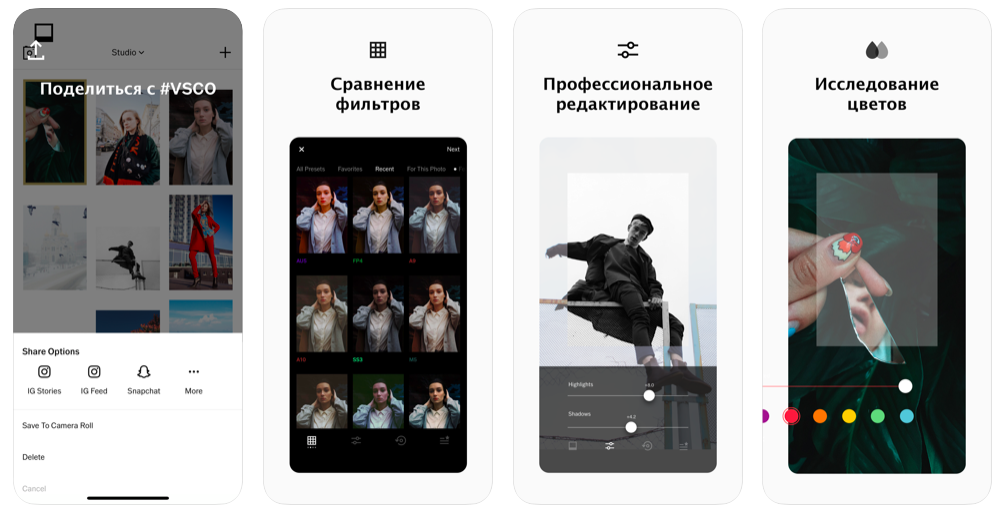
VSCO — мій топ серед додатків для оброблення й накладання фільтрів. Крім широкого інструментарію, у VSCO відмінна комунікація: є сайт, блог, стрічка новин і власні соцмережі. У додатку я зазвичай накладаю фільтр, змінюю температуру фото, за потреби додаю зернистість.
У мене оформлена підписка VSCO X. Вона коштує близько $20, але відкриває купу можливостей: доступ до всіх фільтрів, а також бонусні — лише для власників підписки. Усі ці фільтри можна використовувати і для оброблення відео. Це велика перевага, адже так стилістика всього профілю зберігається й не потрібно завантажувати нічого додаткового для роботи з відеофайлами.
У мене в “обраному” збережено близько 30 улюблених фільтрів. Але найчастіше я використовую А6, А4, А9 та М5. Є ще багато фільтрів, які добираю під фото для різних проєктів, щоб вони відрізнялися один від одного. Іноді не використовую фільтрів узагалі.
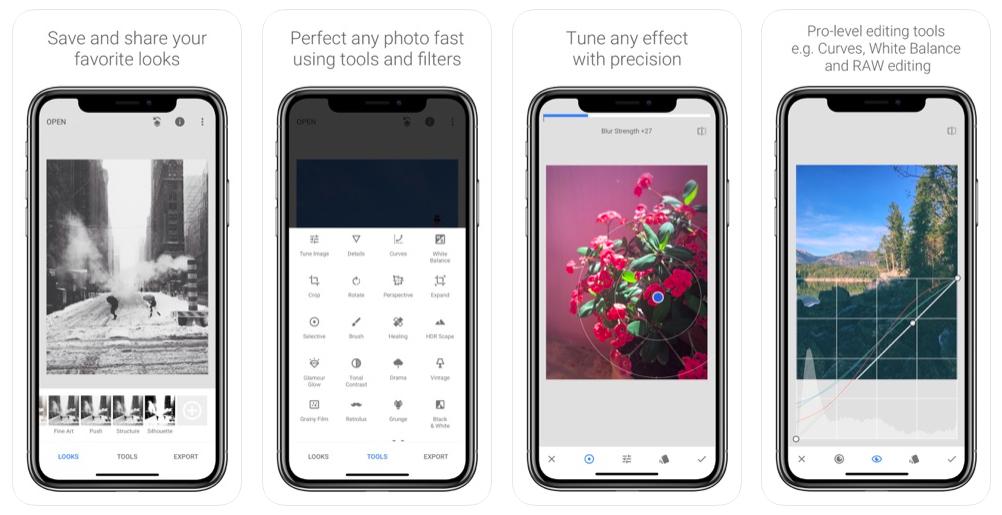
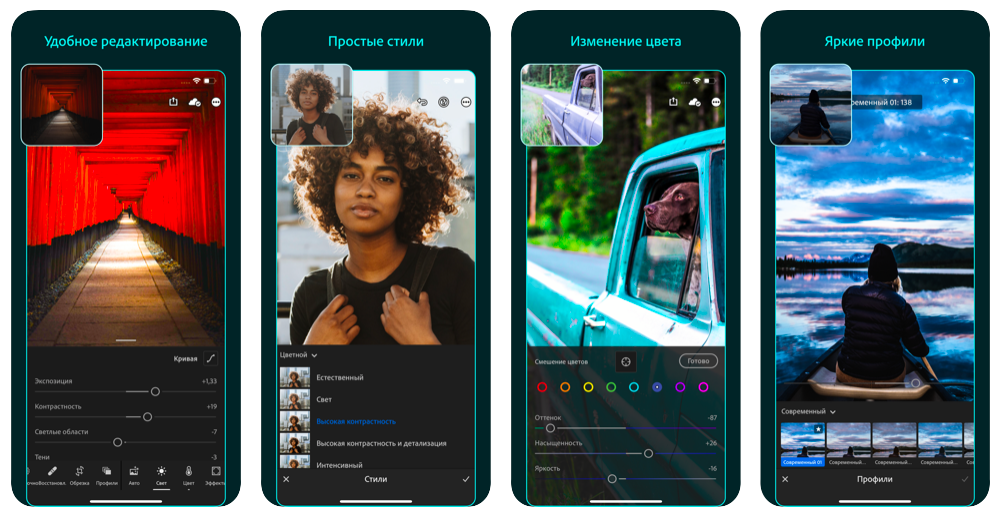
У Snapseed багато інструментів, які допомагають зробити фото ідеальними без фільтрів. Тут я працюю з експозицією, темними та світлими відтінками, балансом світла, додаю різкість і граюся зі структурою.
Мені принципово користуватися цією програмою, тому що саме в ній бачу, як поліпшується якість знімків. Фільтри в цьому додатку не використовую — у моєму випадку і з моїм баченням вони не дають потрібного результату.
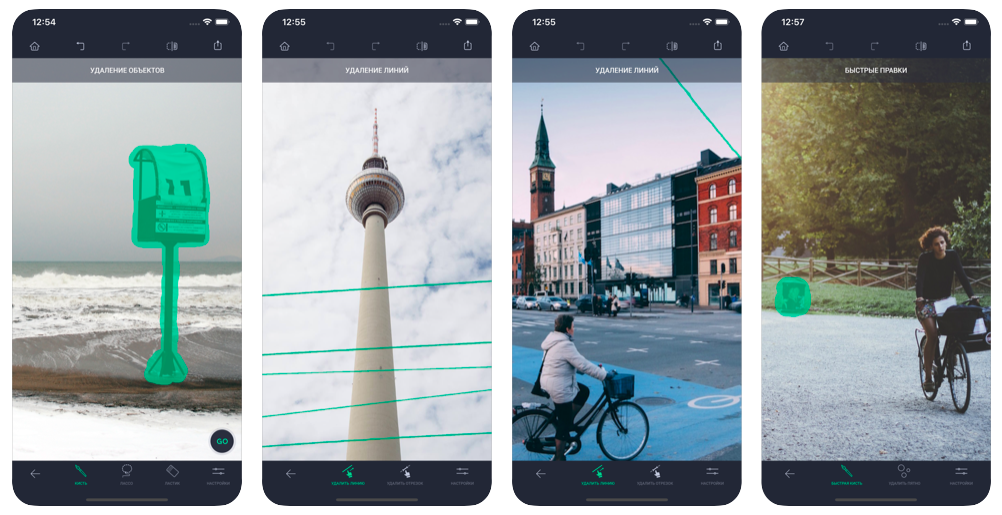
TouchRetouch — розетки, тріщини, сміття, нерівності та будь-які неідеальності допоможе прибрати цей додаток. Є безкоштовний аналог цієї програми — Photoshop Fix, але саме Retouch, як на мене, зручніший.
Основний мінус мобільного оброблення в тому, що додатки часто псують якість фотографій. Завантажуєш досить якісне вихідне зображення, проводиш різні маніпуляції у Snapseed — а на виході отримуєш фотографію без різкості, з кольоровими розводами і плямами, які особливо помітні на однотонному тлі. Таке часто трапляється, особливо якщо оброблення було багато.
Але є додатки, які дають незначні зміни й не погіршують якості.
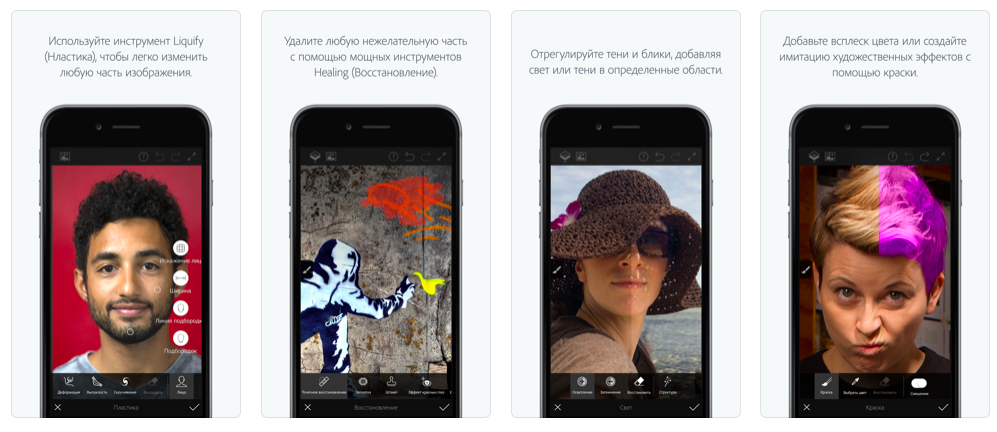
Photoshop fix
Використовую його, щоб прибрати зайві деталі або «сміття» — сторонні предмети або їхні частини, що псують кадр.
Відмінно працює на iOS. На деяких Android-пристроях не працює взагалі або працює некоректно. У такому разі можна замінити цей додаток на Touch Retouch.
Хоч цей додаток й істотно псує якість, повністю від нього відмовитися я не можу. Аж надто мені подобаються в ньому інструменти Вибіркова корекція та Подвійна експозиція.
Для мобільного оброблення фото я користуюсь кількома додатками — кожним з окремою метою.
VSCO мені подобається як додаток для контролю освітлення, різкості та кольору.
Snapseed дає змогу корегувати окремі зони в кадрі.
Для ретуші я використовую Facetune. Його позиціонують як додаток для оброблення селфі та портретів. У ньому є можливість редагувати окремо кожну частину обличчя.
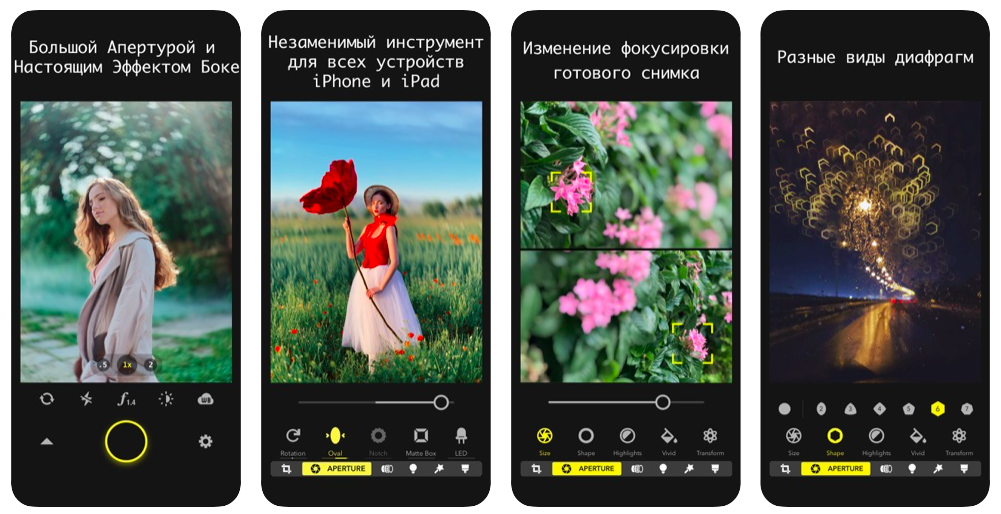
У Mextures я додаю текстури. Цей додаток — набір фільтрів та різноманітних текстур, розподілених на певні категорії. Усі фільтри — унікальні, але їх тут дуже багато. Це одночасно як головна перевага, так і основний недолік додатка. Кожну текстуру можна додатково доопрацювати завдяки класичним налаштуванням: контрасту, насиченості.