
чи можна підключити аірподс до ноутбука

Можно ли AirPods подключить к ноутбуку?
Как подключить AirPods к ноутбуку Зайдите в Настройки Windows, выберите «Устройства» и нажмите «Bluetooth и другие устройства». Включите Bluetooth и нажмите «Добавление Bluetooth и других устройств». Нажмите «Bluetooth», откройте кейс AirPods и удерживайте кнопку на корпусе для сопряжения до готовности.
Почему Аирподс не подключаются к ноутбуку?
Если на вашем ноутбуке, или компьютере нет Bluetooth, или он не работает, то подключить AirPods не получится. Поэтому: В случае с ноутбуком, где Bluetooth-модуль обычно встроенный, нужно просто установить драйвера. В Windows 10 проблем с этим быть не должно, так как драйвера устанавливаются обычно автоматически.
Можно ли подключить AirPods Max к ноутбуку?
Нажмите кнопку «Параметры» рядом с наушниками AirPods Max в списке устройств. Нажмите «Подключаться к этому Mac», а затем выберите «Если последнее подключение было к этому Mac». Чтобы снова включить эту функцию, выберите «Автоматически».
Налаштування AirPods для використання з комп’ютером Mac … Дізнайтеся, як налаштувати навушники AirPods для використання з комп’ютером Mac, пристроєм Android або Bluetooth, щоб слухати музику, … See moreЯк підключити AirPods до комп'ютера і ноутбука на Windows?
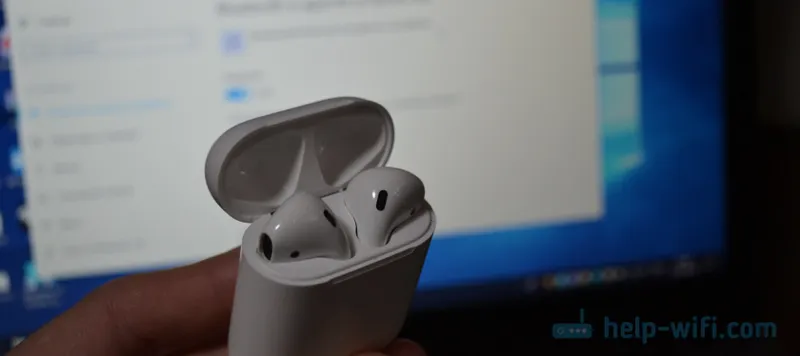
У компанії Apple зробили дійсно класні і прості навушники AirPods, які взагалі без проблем, за кілька секунд можна підключити до інших пристроїв від Apple. Якщо у вас є ці навушники, то ви вже напевно переконалися, як просто вони підключатися до того ж iPhone. Найновіші на ринку - AirPods 2 і AirPods Pro. Але сьогодні я хочу розповісти вам не про самих навушниках, а про те, як підключити їх до комп'ютера, або ноутбука, який працює на Windows 10, Windows 8, або Windows 7. Так само розберемося, чи можна використовувати ці навушники як гарнітуру.
Процес підключення AirPods до Windows нескладний, але все ж не такий простий як до пристроїв на iOS і Mac OS. Я іноді використовую свої AirPods з ноутбуком на Windows 10. З'єднуються вони звичайно ж по Bluetooth. Тому, якщо у вас не ноутбук (де Bluetooth зазвичай вже є вбудований), а стаціонарний комп'ютер, то для підключення бездротових навушників від Apple вам знадобиться Bluetooth-адаптер.
Якщо на вашому ноутбуці, або комп'ютері немає Bluetooth, або він не працює, то підключити AirPods не вийде. Тому:
- У випадку з ноутбуком , де Bluetooth-модуль зазвичай вбудований, потрібно просто встановити драйвера. У Windows 10 проблем з цим бути не повинно, так як драйвера встановлюються зазвичай автоматично. Не важливо, яка у вас Windows. Подивіться, чи є іконка Bluetooth в треї. Якщо є, то все добре, можна підключати Аірподси. Так само можна глянути, чи є відповідний модуль в диспетчері пристроїв. Якщо ж Bluetooth ніде немає, то спробуйте встановити драйвера. Скачайте їх з сайту виробника ноутбука для своєї моделі. Більше інформації в статті як включити і налаштувати Bluetooth на ноутбуці з Windows 10 і як включити Bluetooth на ноутбуці (тут так само є інформація по Windows 8, 8.1 і Windows 7).
- У випадку з ПК , швидше за все потрібно буде вибрати і купити Bluetooth-адаптер. Потім, його потрібно встановити і налаштувати: настройка Bluetooth на комп'ютері.
Якщо на комп'ютері є Блютуз (іконка в треї, розділ в настройках і т. Д.), То можна переходити до підключення навушників.
Підключаємо AirPods до Windows 10
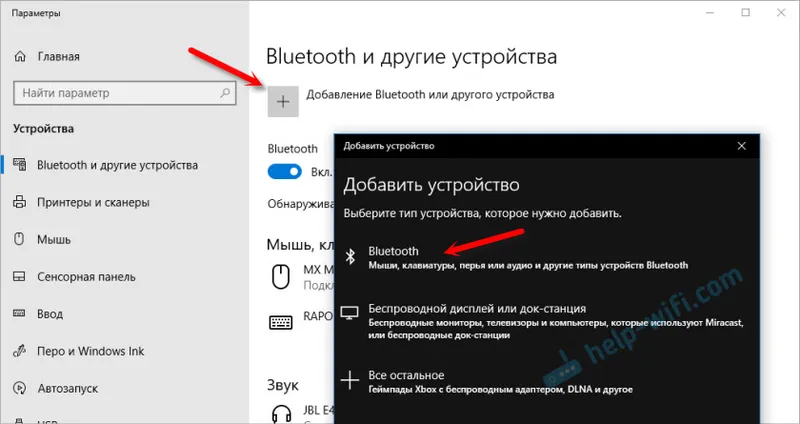
Можна натиснути на відповідну іконку в треї і вибрати "Додавання пристрою Bluetooth", або зайти в "Параметри" - "Пристрої" - вкладка "Bluetooth і інші пристрої".

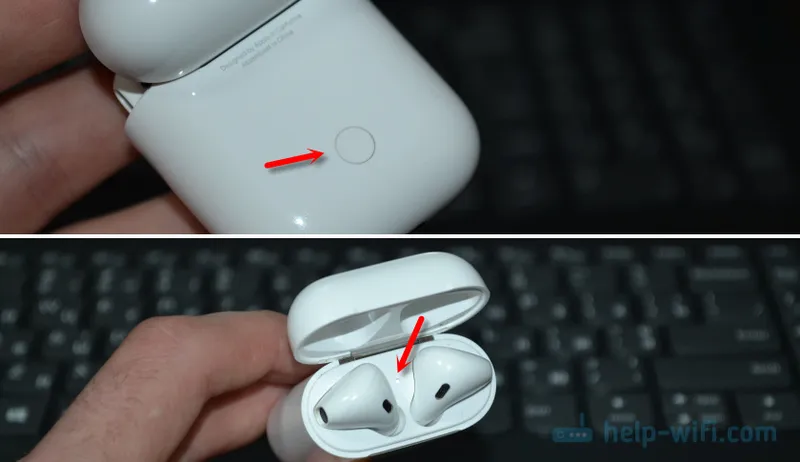
Вікно з параметрами залишаємо відкритим, беремо наші навушники AirPods, відкриваємо кейс і на задній стороні кейса на секунди три затискаємо круглу кнопку. Тримаємо кнопку, доки індикатор всередині кейса не почне блимати білим кольором.
В параметрах Windows натисніть на "Додавання Bluetooth або іншого пристрою" і в новому вікні виберіть "Bluetooth".
Комп'ютер повинен побачити наші Аірподси. Натискаємо на них і відразу піде процес підключення. По завершенню потрібно просто натиснути на кнопку "Готово".
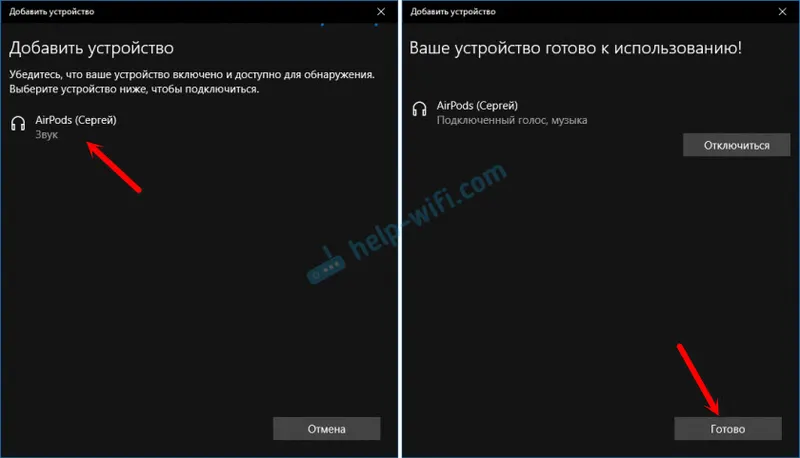
Все готово! Windows вже транслює звук на наші бездротові навушники. Їх статус в налаштування: AirPods - "Підключений голос, музика". Там же їх можна вручну або відключити, або видалити. Після видалення потрібно буде повторити процес підключення заново.
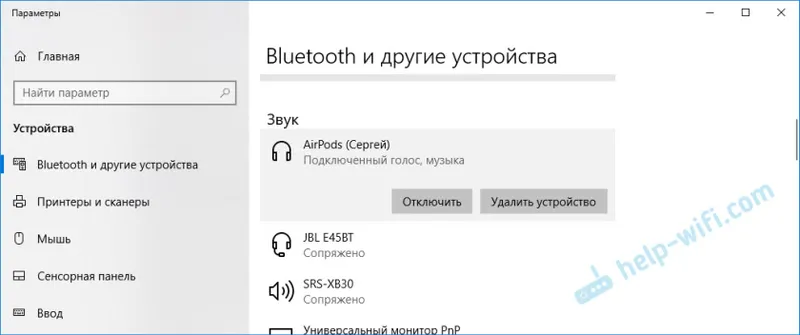
Дістаємо їх з зарядного кейса, вставляємо в вуха і насолоджуємося музикою. Можна використовувати тільки один навушники.
Коли ми ховаємо обидва навушника в кейс і закриваємо його, то навушники автоматично відключаються (статус з'єднання - "Пов'язано") і звук починає відтворюється через динаміки ноутбука, або акустичну систему. Як тільки відкриваємо кейс з Аірподсамі, то вони автоматично підключиться до комп'ютера і звук йде на навушники.
Налаштування мікрофона, робота в якості гарнітури
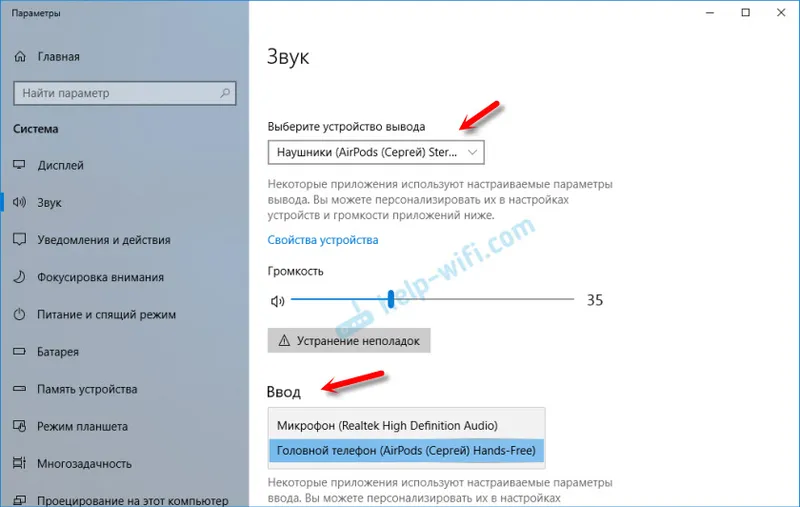
У цьому плані все так само, як і з іншими Bluetooth навушниками. У мене в Windows 10 не вийшло налаштувати AirPods таким чином, щоб можна було слухати музику в хорошій якості (Stereo) і при цьому працював мікрофон.
В параметрах звуку можна вибирати пристрій введення і виведення. Якщо вибрати "Головний телефон AirPods", то навушники будуть працювати в режимі гарнітури.
Якщо ви підключили Аірподс для спілкування через Скайп, то прямо в настройках програми можна задати налаштування. Вибрати ці навушники як мікрофон і динаміків.
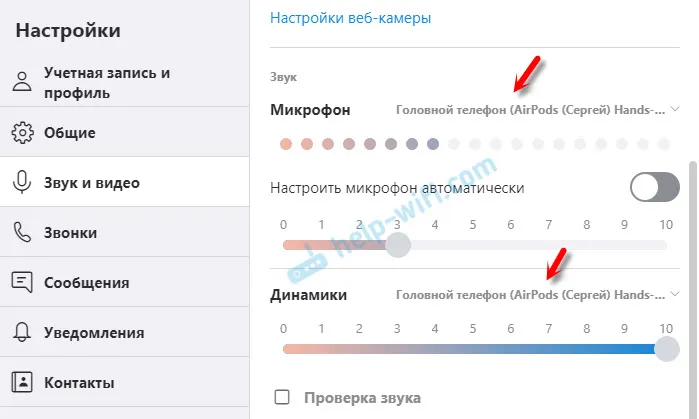
Але тоді система не буде відтворювати звуки через навушники. Потрібно повернути всі налаштування назад. Можливо, у вас вийде інакше це все налаштувати. Можете поділитися з нами в коментарях.
Взагалі, в цьому плані все далеко не ідеально. Якщо просто слухати музику, дивитися фільми і т. Д., То так, все працює добре. Але щоб налаштувати мікрофон - доведеться повозиться. Та й то не факт, що все вийде.
Підключення і настройка Аірподс на комп'ютері з Windows 7
Так як у мене на ноутбуці поруч з десяткою встановлена ще й Windows 7, то я і до неї вирішив спробувати пріконектіть AirPods. Так як там з підключенням таких нових пристроїв бувають проблеми.
Все зробив як і в Windows 10. Просто підключаємо новий пристрій. Не забудьте активувати режим підключення на навушниках. За допомогою окремої кнопки на кейсі.
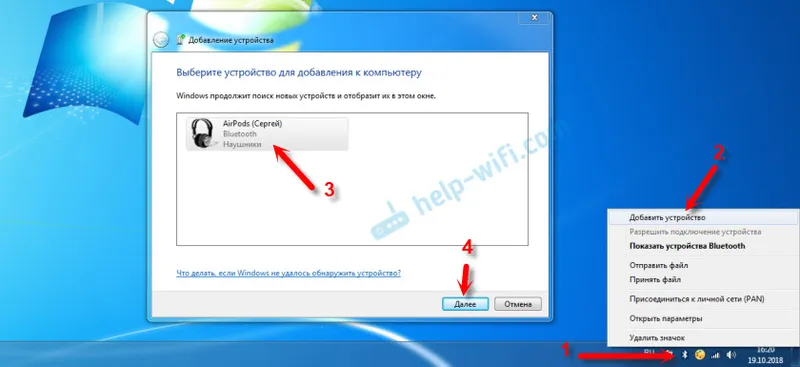
Але як я і очікував, Windows 7 не змогла знайти драйвера.
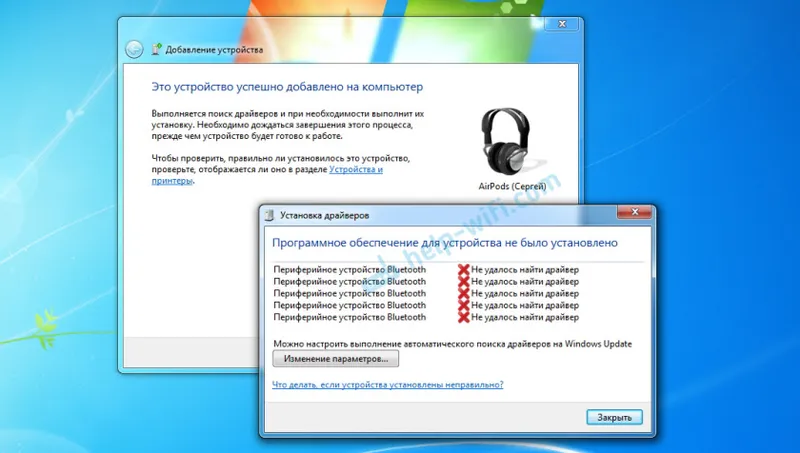
Аірподси підключилися, але з помилкою (біля них був жовтий знак оклику) і вони просто не працювали.
Як я вирішив цю проблему?
Оновив драйвер Bluetooth модуля. Зайшов в диспетчер пристроїв, відкрив властивості Generic Bluetooth Adapter і побачив, що драйвер ще від 2006 року. Який Windows 7 сама встановила.
Більш докладно про рішення подібних проблем в Windows 7 читайте в окремій стати: Підключаємо Bluetooth навушники до Windows 7. Чому не підключаються, немає звуку, драйвера?
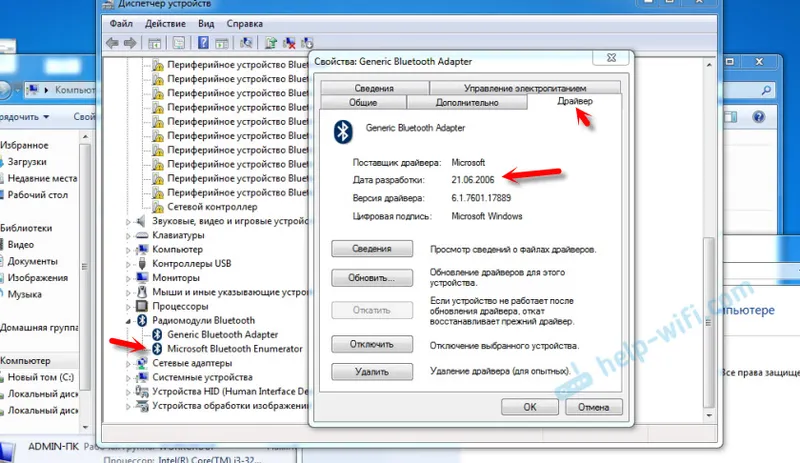
Так як я знаю модель Wi-Fi / Bluetooth модуля, який встановлений в моєму ноутбуці (я його вже міняв), то дуже швидко скачав і встановив новий драйвер з сайту виробника. Якщо ви не знаєте модель самого модуля, то можете спробувати завантажити драйвер з сайту виробника ноутбука. Але строго для своєї моделі ноутбука. А якщо у вас USB Bluetooth-адаптер, то качайте драйвер для нього.
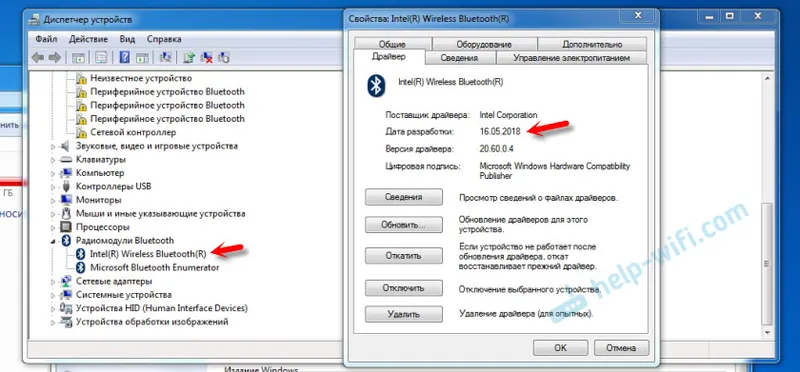
Далі я просто видалив AirPods зі списку вже підключених пристроїв (так як я вже пробував їх підключити) і встановив з'єднання заново. І вже в цей раз Windows 7 встановила практично всі драйвера. Крім "Периферійний пристрій Bluetooth". Але навушники без проблем почали працювати, незважаючи на те, що біля них залишився жовтий знак оклику.
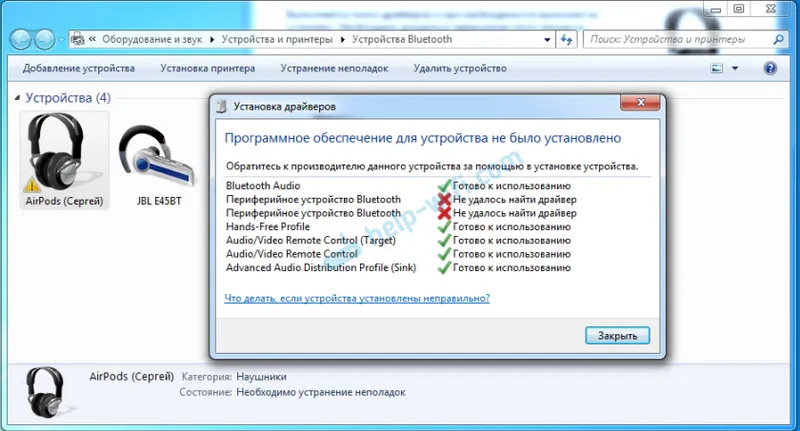
У пристроях відтворення потрібно присвоїти їм статус "за замовчуванням".
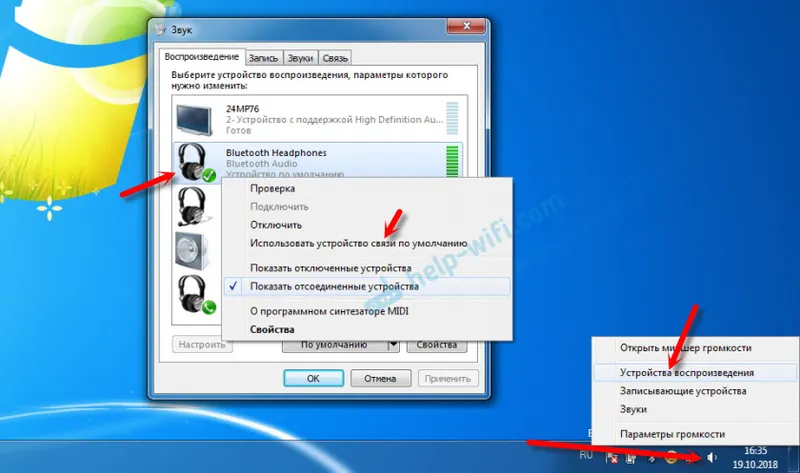
Ось так я подружив нові навушники від Apple з не дуже новою операційною системою від Microsoft. У Windows 10 це все підключається і настроюється набагато простіше. Не так як на iOS і Mac OS пристроях, але все ж без таких танців з бубном.
Різні проблеми, настройки, рішення і т. Д. По цій темі ми можемо обговорювати в коментарях. Залишайте там свої повідомлення.
Налаштування AirPods для використання з комп’ютером Mac та іншими пристроями Bluetooth
Дізнайтеся, як налаштувати навушники AirPods для використання з комп’ютером Mac, пристроєм Android або Bluetooth, щоб слухати музику, здійснювати телефонні виклики тощо.
Використання AirPods із комп’ютером Mac
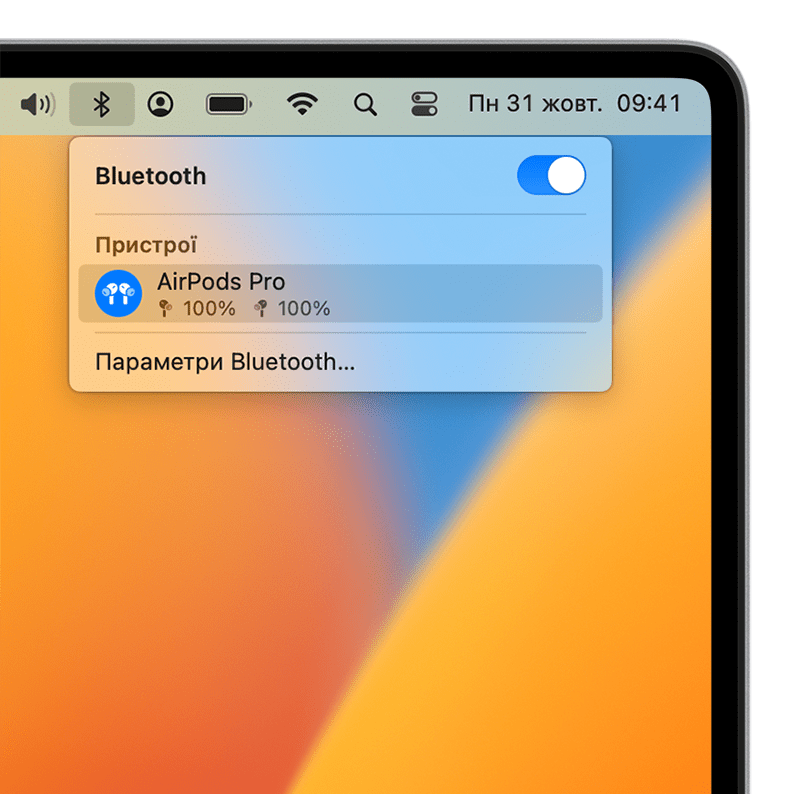
Якщо використовуються AirPods (2-го покоління), переконайтеся, що на комп’ютері Mac єmacOS Mojave 10.14.4 або новішої версії. AirPods Pro (1-го покоління) сумісні з macOS Catalina 10.15.1 або новішої версії. AirPods (3-го покоління) сумісні з macOS Monterey або пізніших версій. Для AirPods Pro (2-го покоління) потрібна остання версія macOS. Якщо AirPods налаштовано для використання з iPhone, а на комп’ютері Mac виконано вхід в iCloud за допомогою того ж самого ідентифікатора Apple ID, AirPods, можливо, готові для використання з комп’ютером Mac. Вставте AirPods у вуха та натисніть Bluetooth  або елемент керування гучністю
  у смузі меню на комп’ютері Mac.
  1 Потім виберіть ваші навушники зі списку.

Якщо ваші AirPods не відображаються в меню Bluetooth або меню керування гучності, 2 сполучіть AirPods із комп’ютером Mac:
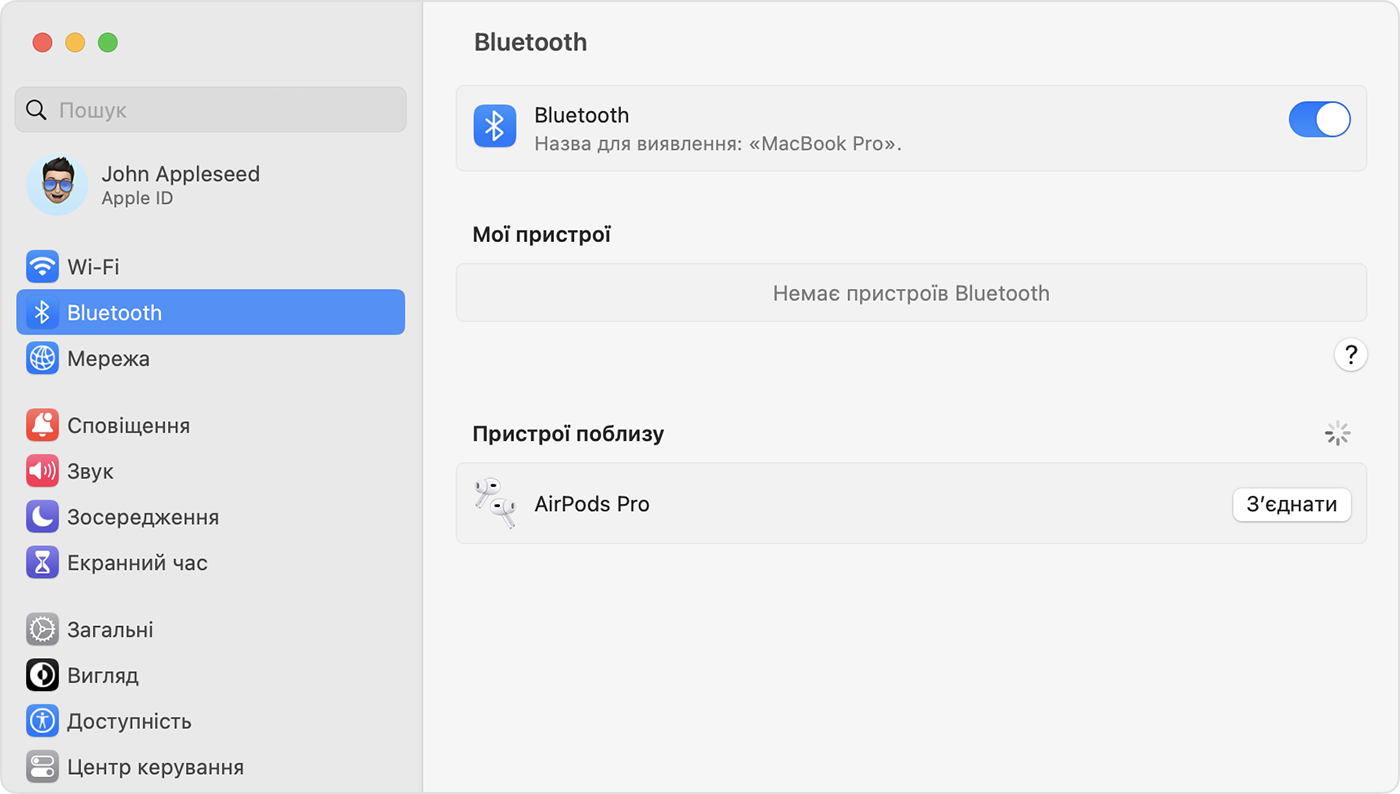
- На комп’ютері Mac перейдіть у вікно «Системні параметри» в меню Apple і натисніть Bluetooth.
- Переконайтеся, що Bluetooth увімкнено.
- Помістіть обидва AirPods у зарядний футляр і відкрийте кришку.
- Натисніть і утримуйте кнопку налаштування на задній частині футляра, доки індикатор стану не заблимає білим.
- У списку «Пристрої» виберіть AirPods і натисніть «Підключити».
Якщо звук усе одно надходить із динаміків комп’ютера Mac, натисніть Bluetooth або елемент керування гучністю у смузі меню та переконайтеся, що AirPods вибрано як пристрій виведення звуку. 1

Використання навушників AirPods із пристроєм стороннього виробника (не Apple)
AirPods можна використовувати як гарнітуру, підключену через Bluetooth до пристрою стороннього виробника (не Apple). Siri буде недоступна, але можна слухати та розмовляти. Щоб налаштувати AirPods для використання зі смартфоном Android або іншим пристроєм стороннього виробника (не Apple), 3 дотримуйтеся наведених далі інструкцій.
- На пристрої стороннього виробника (не Apple) перейдіть у меню параметрів Bluetooth і переконайтеся, що Bluetooth увімкнено. 4 Якщо у вас пристрій Android, перейдіть у меню Параметри > Підключення > Bluetooth.
- Відкрийте кришку зарядного футляра, де знаходяться AirPods.
- Натисніть і утримуйте кнопку налаштування на задній частині футляра, доки індикатор стану не заблимає білим.
- Коли AirPods відобразяться у списку пристроїв Bluetooth, виберіть їх.
Автоматичне перемикання пристроїв
Навушники AirPods (2-го й 3-го покоління) і AirPods Pro (1-го й 2-го покоління) можуть автоматично перемикатися між комп’ютерами Mac із macOS Big Sur, iPhone з iOS 14 та iPad з iPadOS 14 або новішою версією. На пристроях потрібно виконати вхід із тим самим ідентифікатором Apple ID з використанням двофакторної автентифікації. Наприклад, можна відповідати на виклики на iPhone, коли ви слухаєте музику Mac. Звук у навушниках AirPods автоматично переключається з Mac на виклик на iPhone.
У деяких випадках на екрані комп’ютера Mac з’являється сповіщення про навушники AirPods. Якщо навести курсор на сповіщення, з’явиться кнопка «Під’єднати». Натисніть «Під’єднати», щоб підтвердити переключення або залишити з’єднання навушників AirPods із комп’ютером Mac.
Щоб вимкнути автоматичне переключення для Mac, вдягніть навушники AirPods і відкрийте параметри Bluetooth на Mac. Натисніть кнопку «Параметри» поруч із навушниками AirPods у списку пристроїв. Натисніть «З’єднуватися з цим Mac», а потім виберіть «Якщо останнє з’єднання було з цим Mac». Щоб знову ввімкнути цю функцію, виберіть «Автоматично».
Звук не має автоматично переключатися з одного пристрою на інший під час розмови, наприклад телефонного виклику, виклику FaceTime або відеоконференції.
Додаткова інформація
- Якщо в смузі меню немає елемента керування гучністю, дізнайтесь, як його додати.
- Навушники AirPods Pro (2-го покоління) можуть автоматично підключатися до Mac із macOS Ventura. AirPods (3-го покоління) можуть автоматично підключитися до комп’ютера Mac із macOS Monterey або пізніших версій. AirPods Pro можуть автоматично підключитися до комп’ютера Mac із macOS Catalina 10.15.1 або пізніших версій. AirPods (2-го покоління) можуть автоматично підключитися до комп’ютера Mac із macOS Mojave 10.14.4 або пізніших версій. AirPods (1-го покоління) можуть автоматично підключитися до комп’ютера Mac із macOS Sierra або пізніших версій.
- Функції AirPods може бути обмежено залежно від пристрою Bluetooth, до якого їх підключено.
- Якщо на пристрої не вдається знайти параметри Bluetooth, див. посібник користувача.
Інформація про продукти, вироблені не компанією Apple, або про незалежні веб-сайти, які не контролюються та не тестуються компанією Apple, не носить рекомендаційного характеру та не рекламується компанією. Компанія Apple не несе жодної відповідальності за вибір, функціональність і використання веб-сайтів або продукції сторонніх виробників. Компанія Apple також не несе відповідальність за точність або достовірність даних, розміщених на веб-сайтах сторонніх виробників. Зверніться до відповідного постачальника за додатковою інформацією.