
намалювати блок-схему
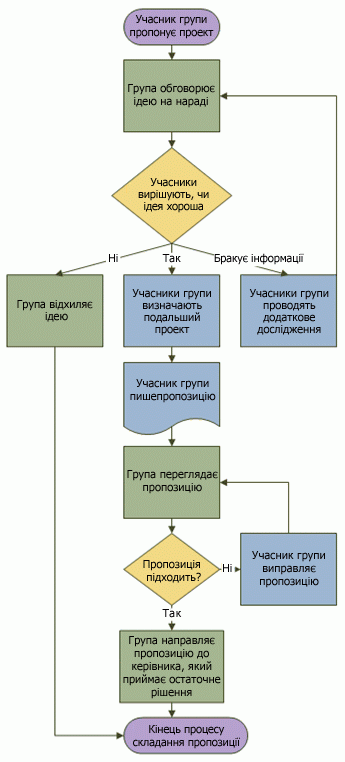
Як намалювати схему в ворд?
Створення блок-схеми
- Перейдіть у вкладку "Вставка" і в групі "Ілюстрації" натисніть кнопку "SmartArt".
- Виберіть тип схеми, яку хочете створити, а потім вибере елементи, які для цього будете використовувати, і натисніть "ОК".
Де можна намалювати схему?
Малювати схеми можна в будь-якому зручному для вас графічному редакторі, наприклад, MS Visio. Допускається малювання на аркуші паперу і подальше сканування у вигляді картинки.
Де можна створити блок схему?
6 зручних сервісів для створення блок-схем
- Creately.
- Miro.
- Gliffy.
- Edraw Max.
- Cacoo.
- Lucidchart.
Створення блок-схеми за допомогою рисунків SmartArt
Excel для Microsoft 365 Word для Microsoft 365 PowerPoint для Microsoft 365 Excel 2021 Word 2021 PowerPoint 2021 Excel 2019 Word 2019 PowerPoint 2019 Excel 2016 Word 2016 PowerPoint 2016 Excel 2013 Word 2013 PowerPoint 2013 Excel 2010 Word 2010 PowerPoint 2010 Інші…Менше
Блок-схема відображає послідовні кроки завдання або процесу. Існує багато різних макетів SmartArt, за допомогою яких можна проілюструвати етапи процесу, зокрема макети, які можуть містити рисунки.
У цій статті пояснюється, як створити блок-схему із зображеннями. За допомогою описаних у цій статті методів можна створити або змінити майже будь-який рисунок SmartArt. Спробуйте різні макети, щоб досягти потрібних результатів.
У цій статті
Створення блок-схеми із зображеннями
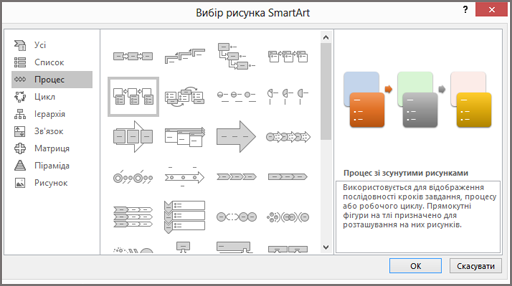
- На вкладці Вставлення в групі Ілюстрації натисніть кнопку SmartArt.
- У колекції Вибір рисунка SmartArt клацніть Процес,а потім двічі клацніть процес зі зосередженості зображення.
- Щоб додати зображення, у поле, до якого його потрібно додати, клацніть піктограму зображення , виберіть зображення, яке має відображатися на діаграмі, а потім натисніть кнопку Вставити.
- Щоб ввести текст, виконайте одну з таких дій:
- Клацніть напис [Текст] в області тексту та введіть потрібний текст.
Примітка.: Якщо область тексту не відображається, на вкладці Конструктор натисніть кнопку Область тексту.
Примітка.: Щоб отримати найкращі результати, використовуйте цей варіант після додавання всіх потрібних полів.
Додавання або видалення поля в блок-схемі
- Клацніть рисунок SmartArt, до якого потрібно додати поле.
- Клацніть наявне поле, найближче до місця, у якому потрібно вставити нове поле.
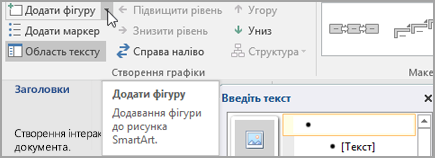
- На вкладці Конструктор у групі Створення графіки клацніть стрілку поруч із кнопкою Додати фігуру. Якщо вкладка Конструктор не відображається, переконайтеся, що рисунок SmartArt виділено.
- Виконайте одну з таких дій:
- Щоб вставити поле того ж рівня, що й вибране поле, але після нього, виберіть команду Додати фігуру після.
- Щоб вставити поле того ж рівня, що й вибране поле, але перед ним, виберіть команду Додати фігуру перед.
Якщо потрібно додати поле до блок-схеми, поекспериментуйте з додаванням поля до або після виділеного поля, щоб вибрати потрібне розташування для нового поля.
Додавання поля з області тексту
- Розташуйте курсор на початку тексту там, де потрібно додати поле.
- Введіть потрібний текст у нове поле, натисніть клавішу Enter, а потім, щоб додати відступ до нового поля, натискайте клавішу табуляції або відступ відступом, натискайте клавіші Shift + клавіша табуляції.
Переміщення поля в блок-схемі
- Щоб перемістити поле, клацніть його та перетягніть до нового розташування.
- Щоб перемістити поле дуже дрібними кроками, натискайте клавіші зі стрілками на клавіатурі, утримуючи натиснутою клавішу Ctrl.
Змінення кольорів блок-схеми
Щоб швидко застосувати до рисунка SmartArt ефектного та невимушного вигляду, можна змінити кольори або застосувати стиль SmartArt до блок-схеми. Крім того, можна додати ефекти, наприклад світіння, згладжування або об’ємні ефекти. У PowerPoint можна анімувати блок-схему.
Застосування кольорів теми
- Клацніть рисунок SmartArt, колір якого потрібно змінити.
- На вкладці Конструктор у групі Стилі SmartArt натисніть кнопку Змінити кольори.
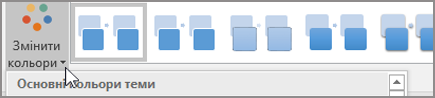 Якщо вкладка Конструктор не відображається, переконайтеся, що рисунок SmartArt виділено.
 - Виберіть потрібне поєднання кольорів.
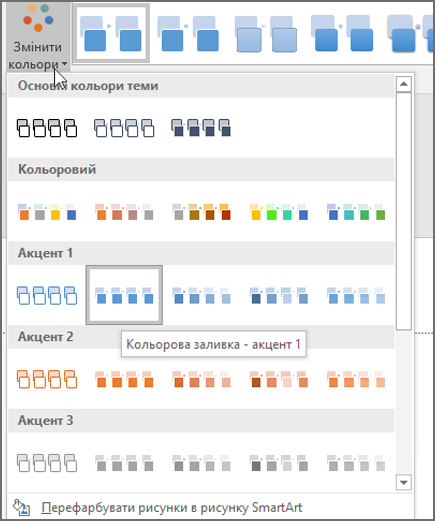
Порада.: Якщо навести вказівник миші на ескіз, можна побачити, як виглядатиме рисунок SmartArt із вибраними кольорами.
Змінення стилю або кольору тла поля в блок-схемі
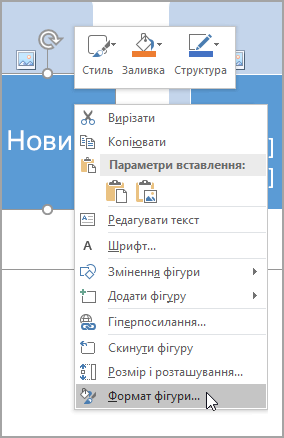
- На рисунку SmartArt клацніть правою кнопкою миші поле, яке потрібно змінити, і виберіть пункт Формат фігури.
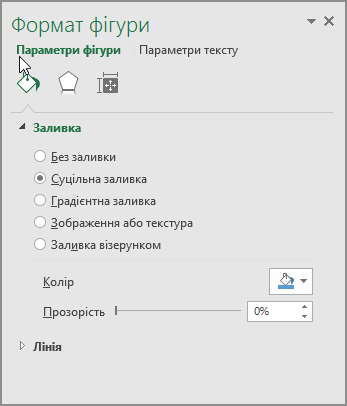
- Щоб змінити стиль заливки, в області Формат фігури клацніть стрілку поруч із кнопкою Заливка, щоб розгорнути список, і виберіть один із таких параметрів:
- Без заливки
- Суцільна заливка.
- Градієнтна заливка
- Рисунок або текстура
- Заливка візерунком.
Змінення стилю або кольору межі поля
- На рисунку SmartArt клацніть правою кнопкою миші поле, яке потрібно змінити, і виберіть пункт Формат фігури.
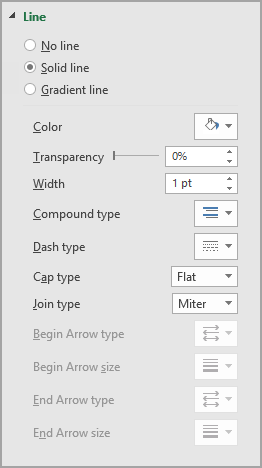
- Щоб змінити колір межі поля, в області Формат фігури клацніть стрілку поруч із кнопкою Лінія, щоб розгорнути список, а потім виберіть один із таких параметрів:
- Без лінії, суцільної або градієнтної лінії
- Color
- Прозорість (використовуйте елемент керування слайдом "Прозорість" або введіть відсоток)
- Ширина (в пікселях)
- Складений тип
- Тип тире
- Тип шапки
Застосування стилю SmartArt до блок-схеми
Стиль SmartArt – це поєднання різноманітних ефектів, наприклад стилю ліній, рельєфу або об’єму, які можна застосовувати до полів у рисунку SmartArt для створення унікального та професійного вигляду.
- Клацніть рисунок SmartArt, стиль SmartArt якого потрібно змінити.
- На вкладці Конструктор у групі Стилі SmartArt виберіть потрібний стиль. Щоб переглянути інші стилі SmartArt, натисніть кнопку Додатково . Якщо вкладка Конструктор не відображається, переконайтеся, що рисунок SmartArt виділено.
- Якщо навести вказівник миші на ескіз, можна побачити, як застосування стилю SmartArt вплине на рисунок SmartArt.
- Крім того, можна настроїти рисунок SmartArt, переміщаючи поля, змінюючи розміри прямокут єктів, додаючи заливку або ефекти та додаючи зображення.
Анімація блок-схеми
Якщо використовується PowerPoint, блок-схему можна анімувати, щоб виділити кожне поле.
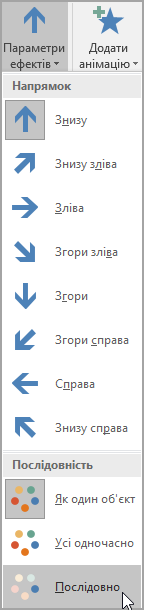
- Клацніть рисунок SmartArt, до якого потрібно додати анімацію.
- На вкладці Анімація в групі Анімація натисніть кнопку Параметри ефектіві виберіть пункт Послідовно.
Примітка.: Якщо скопіювати до іншого слайда блок-схему, до неї застосовано анімацію, анімація також скопіиться.