
лінійчата діаграма
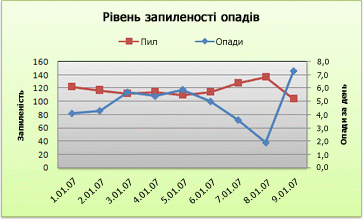
Що таке Лінійчата діаграма?
Вибір типу діаграми Лінійчата − дані відображаються у вигляді окремих точок, які об'єднуються лініями різних типів. Використовується для відображення тенденцій протягом певного часу (день, тиждень тощо) або коли порядок категорій або точок даних є важливим. Кеш
Як виглядає пелюсткова діаграма?
Пелюстко́ва діагра́ма — це графічний спосіб відображення багатовимірних даних у вигляді двовимірної діаграми з трьома або більшою кількістю змінних. Ці змінні представлені на осях, що мають спільний початок. Відносне положення та кут нахилу осей зазвичай не вказано.
Як зробити діаграму в Excel?
Створення діаграми
- Виберіть дані для діаграми.
- Виберіть Вставлення > Рекомендовані діаграми.
- На вкладці Рекомендовані діаграми клацніть діаграму, щоб переглянути її. ...
- Клацніть діаграму.
- Натисніть кнопку OK.
Лінійчата діаграма
Мета: розглянути основні елементами діаграм їх властивостями, навчитися будувати стовпчасті та секторні діаграми за допомогою майстра діаграм, редагувати та форматувати діаграми, аналізувати та опрацьовувати дані. Після вивчення теми учень описує:
- що таке діаграма, які існують типи діаграм;
- призначення типів діаграм;
- об'єкти діаграми та їх властивості;
- алгоритм створення діаграм;
- процеси редагування та форматування діаграм;
- алгоритм аналізу даних, відображених на діаграмі.
Обладнання: комп'ютери з встановленими ОС та LibreOffice Calc, (дана) інструкція.
- Організаційний момент.
- Актуалізація опорних знань.
- Вивчення нового матеріалу.
- Закріплення вивченого матеріалу.
- Підбиття підсумків уроку.
- Домашнє завдання.
1. Організаційний момент
Вітання з класом. Перевірка присутності і готовності учнів до уроку. Перевірка виконання домашнього завдання.
2. Актуалізація опорних знань
- Призначення LibreOffice Calc?
- Які типи даних існують у табличному редакторі?
- Які формати даних існують у табличному редакторі?
3. Вивчення нового матеріалу
Діаграма — це графічне зображення, у якому числові дані подано геометричними фігурами.
Діаграму можна розташувати на одному аркуші з даними, які використано для побудови діаграми. Таку діаграму називають впровадженою. Крім того, діаграму можна розташувати на окремому аркуші, який називають діаграмним аркушем. У разі зміни даних діаграму буде автоматично оновлено.
Стандартні типи діаграм у LibreOffice Calc та їхнє призначення:
- Гістрограма — цей тип діаграми використовують як усталено. Відображає ряди даних вертикальними смугами. Показує зміну даних за певний період часу та ілюструє співвідношення окремих значень даних;
- Лінійчата — відображає ряди даних горизонтальними смугами для порівняння окремих значень серії даних, не акцентуючи уваги на координатах часу;
- Кругова — відображає коло, розбите на сектори, може відображати лише один ряд даних, кількість секторів відповідає кількості категорій. Використовують для відображення частки кожного значення серії даних у їхный сумі;
- Область — підкреслює величину зміни протягом певного періоду часу, показуючи суму уведених даних. Відображає внесок окремих значень у загальну суму. Має різновиди: об'ємна і з накопиченням;
- Лінія — має вигляд дискретних точок або графіка. Використовують для відображення зміни даних у часі. Для побудови графіків використовується саме цей тип діаграми;
- Діаграма XY — відображає взаємозв'язок між числовими величинами в кількох рядах і подає ряди точок у координатах ху;
- Buble — різновид типу Діаграма XY. Розмір маркера вказує значення третьої змінної;
- Сітчата — використовують для пошуку найкращого сполучення двох наборів даних;
- Біржова — дані розташовано у стовпчиках або рядках відповідного порядку. Використовують для відображення зміни курсу біржових цін. Має різновиди для вибору з трьох значень: найвищий курс, найнижчий курс і курс закриття;
- Стовпчик та лінія — відображає «підвищення» та «спадання» для сукупності даних.
Найчастіше використовують Гістрограму, Лінійчату й Кругову.
До типу діаграм Гістограма належать такі види:
- звичайна діаграма;
- діаграма з накопиченням;
- відсоткова діаграма з накопиченням;
- тривимірна діаграма у глибину.
Гістограма — це стовпчикова діаграма, стовпці якої розташовані вертикально. Такі діаграми доцільно створювати тоді, коли потрібно порівняти значення кількох наборів даних, графічно зобразити відмінності значень одних наборів порівняно з іншими, показати зміни даних з плином часу.
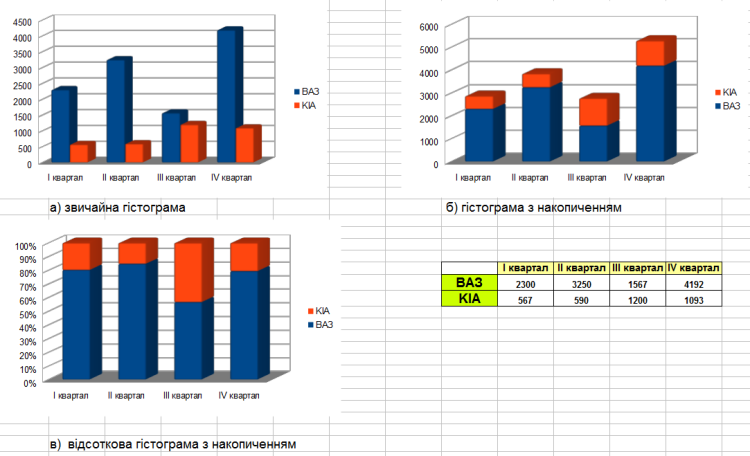
У звичайній гістограмі (а) прямокутники, які є графічними зображеннями числових даних з різних наборів, розташовано поруч один з одним, а в гістограмі з накопиченням (б) — один на одному. Це дає змогу в гістограмі з накопиченням оцінити сумарні дані і внесок кожної складової в загальну суму. У відсотковій діаграмі з накопиченням (в) вертикальна вісь має шкалу у відсотках. Це дає змогу оцінити відсоткову частину даних у загальній сумі.
Кругові діаграми доцільно використовувати тоді, коли потрібно відобразити частини одного цілого, порівняти співвідношення частин і частин цілого.
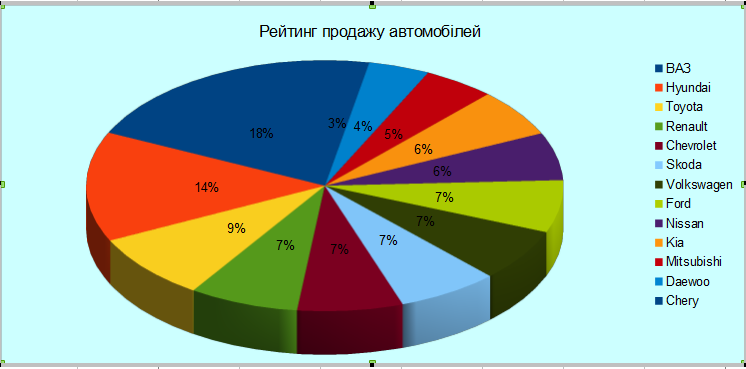
Кругові діаграми дають змогу відобразити тільки один ряд даних, вони не можуть бути побудовані, якщо дані містять від'ємні числа.
Об'єкти діаграми та їхні властивості:

- Область діаграми — cтиль межі, її колір, колір та вид заливки, формат написів та інші;
- Область побудови — cтиль межі, її колір, колір та вид заливки, наявність сітки та інші;
- Назва діаграми, назва осей — cтиль межі, її колір, колір та вид заливки, текст, формат шрифту, вирівнювання та інші;
- Ряд (даних) — кількість точок даних, їхні величини, розташування тощо;
- Точка — геометрична фігура, її розміри, стиль межі, її колір, колір та вид заливки, наявність підписів даних та інші;
- Легенда — розташування, стиль межі, її колір, колір та вид заливки, формат шрифту написів та ін.;
- Осі — найменша й найбільша величини, ціна основних і додаткових поділок, колір і тип ліній, вирівнювання та інші.
Усі об'єкти діаграми розташовано в Області діаграми (1). Саму діаграму розташовано в Області побудови діаграми (2). Над областю побудови діаграми або безпосередньо в ній може бути розташовано Назву діаграми (3). Набір даних, які деяким чином пов'язані між собою, називають Рядом даних (4). Ці дані розташовано, як правило, в одному рядку або стовпчику, а на діаграмі подано геометричними фігурами. Назви рядів і відповідні їм кольори можуть бути відображені у поясненні до діаграми, яке називають Легендою (6). Як усталено назви рядів є назвами рядків (або стовпчиків) діапазону даних, на основі яких побудовано діаграму.
Плоскі діаграми, крім кругових та сітчастих, мають осі х та у. Вісь х називають головною горизонтальною віссю (7). Її ще називають Вісю категорій. На ній позначають значення певної властивості даних. Вісь у називають Головною вертикальною віссю (7). Її ще називають Віссю значень.
Побудова діаграм
Для побудови діаграми потрібно виділити діапазон клітинок з даними, на основі яких будуватиметься діаграма. Виділений діапазон клітинок може бути як зв'язним, так і незв'язним. Бажано, щоб до нього увійшли підписи рядків і стовпців.
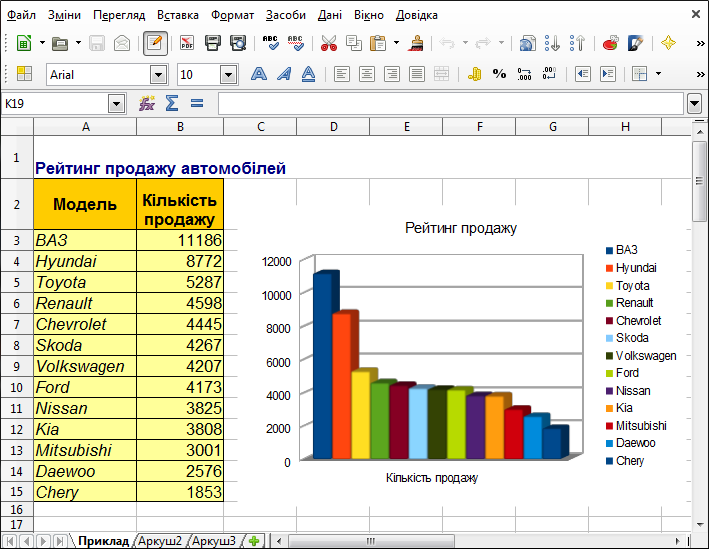

На панелі інструментів Стандарт натиснути кнопку Майстер діаграм.
Під керівництвом Майстра діаграм виконують такі 4 кроки (можна пропустити один чи два кроки, натискаючи відразу на кнопку Далі). Щоб завершити (можна достроково) роботу Майстра діаграм і отримати діаграму, натискають на кнопку Готово.
Крок 1. Вибір типу діаграми.
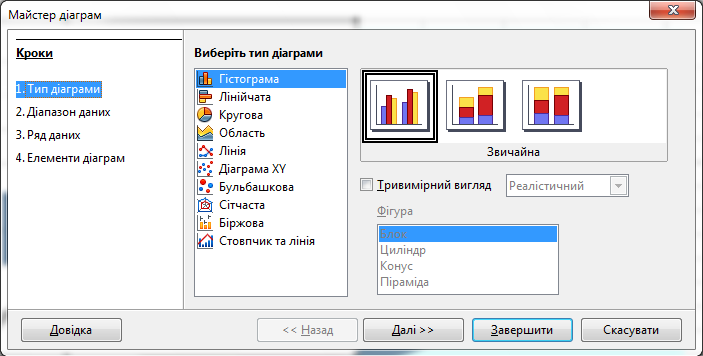
Крок 2. Вибір діапазонів даних.
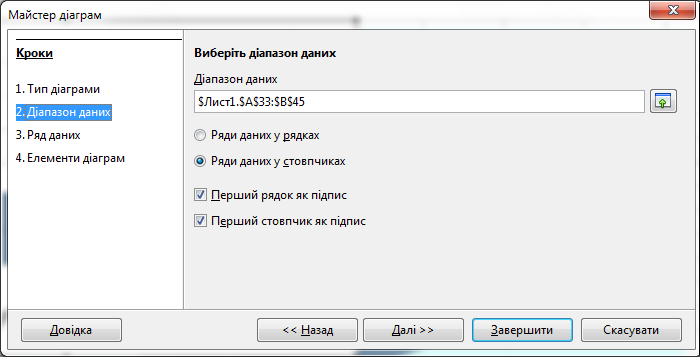
Крок 3. Налаштування діапазону даних для кожного ряду.
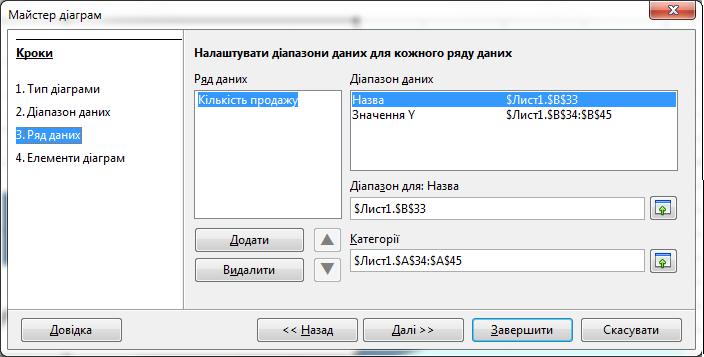
Крок 4. Встановлення параметрів діаграми(заголовку, легенди).
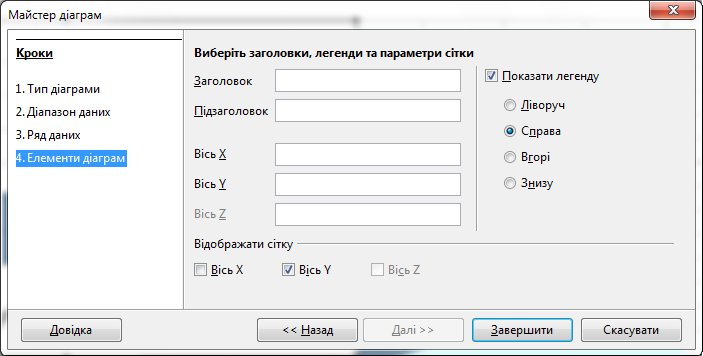
Отримуємо готову діаграму.
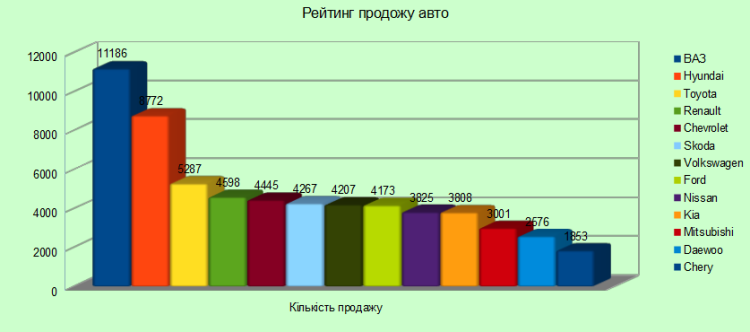
Редагування діаграм полягає у:
- зміні способу форматування ряду даних: з даних рядка або з даних стовпця;
- зміні діапазону клітинок, за даними в яких будують діаграму;
- зміні типу, виду або макету діаграми;
- вставленні, переміщенні, видаленні або заміні назв діаграми і осей, легенди, підписів даних та ін.;
- заміні відображення осей і ліній сітки;
- редагуванні окремих об'єктів діаграми тощо.
Побудовану діаграму можна редагувати, викликавши контекстне меню її складових та вибравши відповідний пункт.
Форматування діаграми
Для того, щоб змінити форматування будь-якого елемента діаграми, необхідно на ньому викликати контексне меню та обрати відповідний пункт.
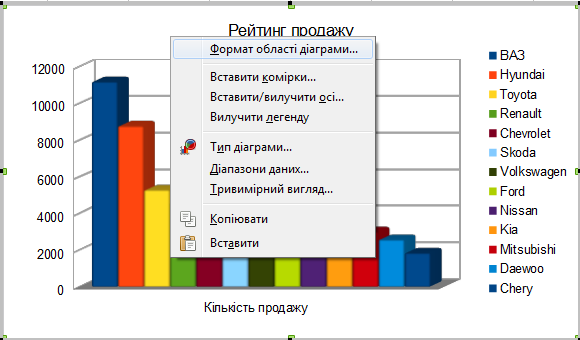
Вибрати Формат області діаграми… для того, щоб викликати вікно діалогу Область діаграми з такими закладками:
- Обрамлення;
- Область;
- Прозорість.
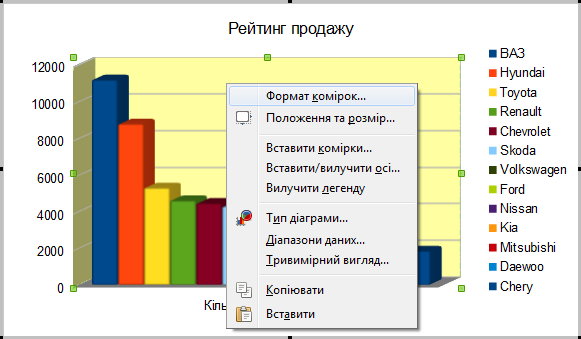
Вибрати Формат комірки для того, щоб викликати вікно діалогу Область побудови діаграми з такими закладками:
- Обрамлення;
- Область;
- Прозорість.
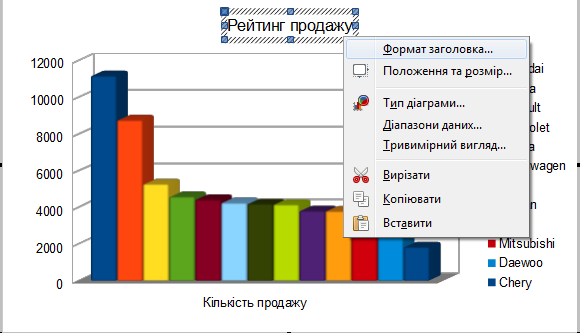
Вибрати Формат заголовку для того, щоб викликати вікно діалогу Головний заголовок з такими закладками:
- Обрамлення;
- Область;
- Прозорість.
- Шрифт;
- Ефекти шрифту;
- Вирівнювання.
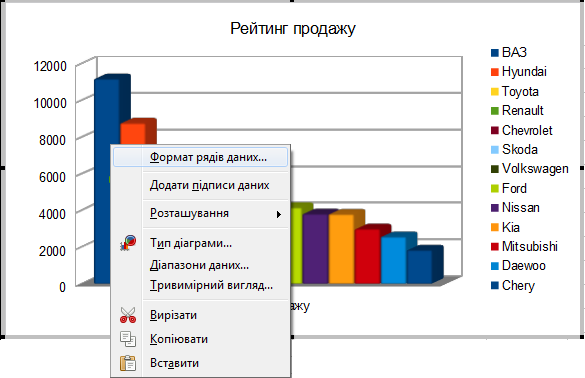
Вибрати Формат рядів даних для того, щоб викликати вікно діалогу Ряд даних з такими закладками:
- Параметри;
- Розмітка;
- Область.
- Прозорість;
- Обрамлення.
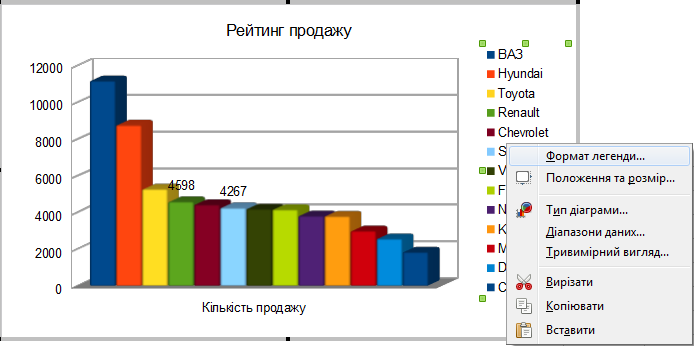
Вибрати Формат легенди для того, щоб викликати вікно діалогу Легенда з такими закладками:
- Обрамлення;
- Область;
- Прозорість.
- Шрифт;
- Ефекти шрифту;
- Позиція.
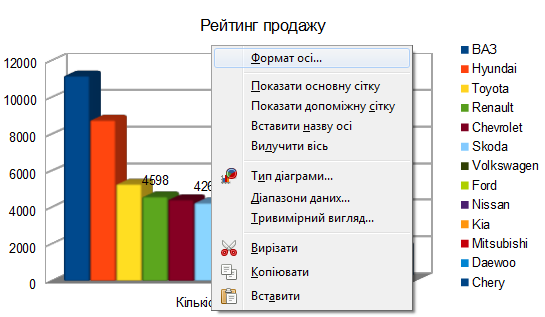
Вибрати Формат осі для того, щоб викликати вікно діалогу Вісь Х чи Вісь У з такими закладками:
- Маштаб;
- Позицювання;
- Лінія.
- Підпис;
- Числа;
- Шрифт;
- Ефекти шрифту.
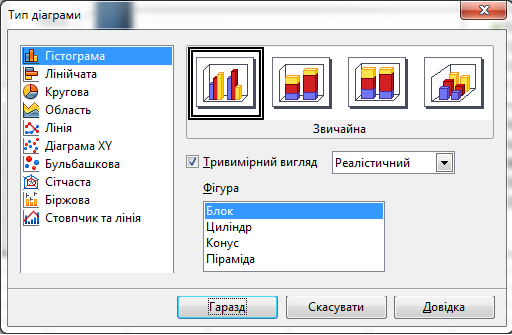
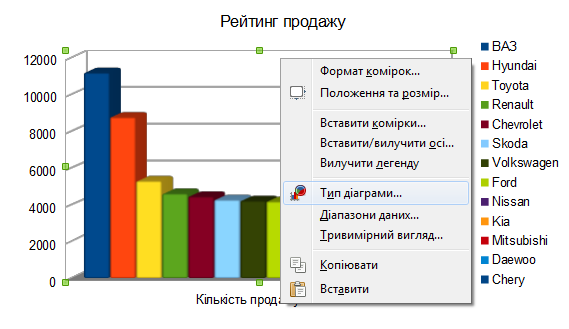
Вибрати Тип діаграми для того, щоб змінити тип діаграми.
Приклад аналізу даних, поданих діаграмою
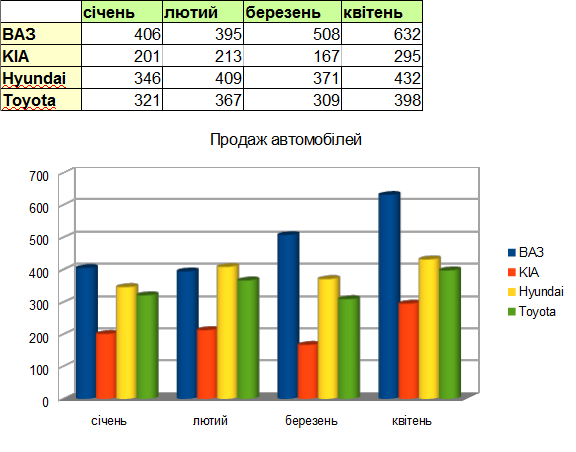
Проаналізувавши діаграму, можна зробити такі висновки:
- у січні найбільша кількість проданих авто — ВАЗ, а найменша — KIA.
- у лютому найбільша — Hyundai, а найменша також — KIA.
- кількість проданих авто всіх моделей зростає від березня до квітня.
- лідер продажу ВАЗ, найгірші позиції у KIA.
З аналізу даних кругової діаграми
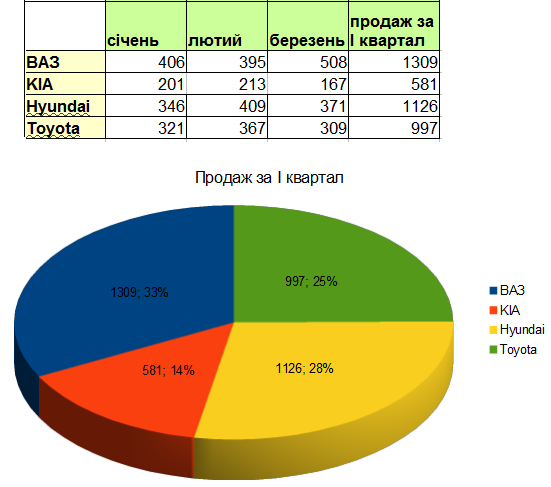
можна наочно побачити, що серед продажу авто за І квартал найбільше складає ВАЗ — 33%, найменше KIA — 14%.
Для створення діаграм і опрацювання даних, можна скористатись таким алгоритмом.
- Побудувати таблицю даних.
- Виділити необхідні дані у таблиці.
- Використати вказівку меню Вставка / Об'єкт / Діаграма або на панелі інструментів Стандарт натиснути кнопку Майстер діаграм.
- Обрати відповідний тип діаграми.
- Визначити стиль діаграми.
- Задати параметри налаштування об'єктів діаграми.
4. Закріплення вивченого матеріалу
- Назвіть типи діаграм в LibreOffice Calc.
- Назвіть об'єкти діаграм в LibreOffice Calc.
- Опишіть об'єкти діаграм в LibreOffice Calc.
- Назвіть властивості об'єктів діаграм.
- Опишіть побудову діаграми в LibreOffice Calc.
- Опишіть можливі операції редагування діаграм.
- Опишіть можливі операції форматування діаграм.
5. Підбиття підсумків уроку
Виставлення оцінок.
6. Домашнє завдання
Повторити вивчений матеріал щодо створення й редагування та аналізу даних діаграм. Потренуватися у редагуванні й форматуванні елементів діаграми, використаної у поданому описі.
Текст упорядкувала Кравченко Світлана Миколаївна вчитель ліцею «Наукова зміна» Дарницького району міста Києва, під час виконання випускної роботи на курсах підвищення кваліфікації з 07.10.2013 по 20.12.2013.
Лінійчаті діаграми в Power View
Увага!: В Excel для Microsoft 365 і Excel 2021 функція Power View видаляється 12 жовтня 2021 року. Натомість можна використовувати інтерактивний візуальний функціонал, наданий програмою Power BI Desktop,яку можна завантажити безкоштовно. Ви також можете легко імпортувати книги Excel у програму Power BI Desktop.
Лінійча діаграми чудово підізначаються для відображення даних із часом або інших послідовних даних.
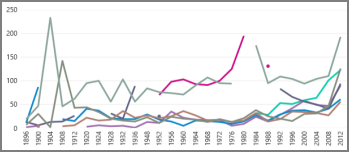
- Почніть із Excel або іншого джерела даних, що містить дані.
- На аркуші Power View створіть таблицю з такою таблицею:
- Поле, що містить значення, які потрібно на графіку.
- Дата або час або інше послідовне поле.
- Виберіть таблицю, а потім на вкладці Конструктор натисніть кнопку > Лінія.
Поле дати й часу має бути в полі Вісь і поле значення в полі Значення. Якщо ні, перемістіть їх у список полів.
Це базова лінійча діаграма.