
Як підключити wi-fi на смарт приставці
Wi-Fi - це бездротова технологія, яка дозволяє підключати різні пристрої до Інтернету. Сучасні смарт приставки вже зачастуєю оснащені модулем Wi-Fi, що дає змогу насолоджуватися інтерактивними можливостями в домашніх умовах. І ознайомлення з процесом підключення Wi-Fi на смарт приставці стане надзвичайно корисною інформацією для кожного власника цього пристрою.
Перший крок у процесі підключення Wi-Fi на смарт приставці - це налаштування пристрою.
Другий крок - знайти список доступних мереж Wi-Fi, вибрати свою мережу і ввести пароль, якщо це потрібно.
Завершальний крок - почекати, поки смарт приставка підключиться до обраної мережі Wi-Fi. Після цього ви зможете користуватися Інтернетом, використовуючи свою смарт приставку.
Не забувайте, що налаштування Wi-Fi може змінюватися в залежності від типу та моделі смарт приставки, тому обов'язково перевіряйте інструкцію до свого пристрою для отримання точної інформації. Задля вашої зручності рекомендується посилатися на користувальницький посібник під час процесу налаштування Wi-Fi на вашій смарт приставці.

Як підключити Смарт ТВ до Wi-Fi?
Якщо у телевізора є модуль Wi-Fi Натисніть кнопку «Меню» на пульті управління і виберіть пункт «Мережа». Далі перейдіть в меню налаштувань мережі, натисніть «Пуск». На екрані має з'явитися вікно зі списком доступних мережевих з'єднань. Виберіть бездротове з'єднання Wi-Fi. Кеш
Як підключити інтернет телебачення до телевізора?
На питання, як приєднати інтернет до телевізора є лише дві відповіді: кабель або вай-фай. Багато пристроїв мають вбудований вай-фай, якщо його немає, то швидше за все є USB-роз'єм, який дозволяє підключати вайфай адаптер. Кеш
Як підключити телевізор Samsung до Wi-Fi?
В налаштуваннях потрібно зайти в розділ "Мережа" і запустити налаштування мережі. Вибрати бездротової тип мережі. Потім вибрати свою мережу зі списку мереж і ввести пароль. Якщо в налаштуваннях телевізора немає бездротової мережі, то швидше за все у вашому телевізорі немає вбудованого Wi-Fi.
Як підключатися до мереж Wi-Fi на пристрої … Подключение устройства Android к сетям Wi-Fi. Вы можете настроить, как и когда устройство будет подключаться к сетям Wi-Fi. Если функция Wi-Fi включена, …5 Способів Підключити Телевізор до Інтернету Через WiFi Роутер або Модем За Кабелю або Без Проводів
Сьогодні ми поговоримо про те, як підключити телевізор по WiFi до інтернету, щоб дивитися фільми або канали через роутер, або модем. Нашим завданням буде розібратися, як налаштувати з'єднання цифрового телевізора зі Smart TV або аналогового ТБ з домашньої локальної мережею маршрутизатора за допомогою кабелю або без проводів по WiFi сигналу. Упевнений, у багатьох з Вас в будинку є сучасний ЖК, LCD або LED телевізор Samsung, LG, Philips, Sony, Toshiba, Panasonic, Haier, DEXP, BBK, Supra або будь-який інший фірми. Однак набагато менше людей знають про те, що навіть їх старий телевізор без Смарт ТВ має можливість підключатися до мережі інтернет як безпосередньо, так і через WiFi роутер.
Як підключити телевізор до інтернету через роутер - по WiFi без проводів або по кабелю?
Перш за все необхідно визначитися, яким чином можна підключити телевізор через інтернет. Провайдер при цьому значення не має - це може бути Ростелеком, Білайн, Seven Sky, Дом.ру, ТТК або будь-який інший.
Цифровий Smart TV (ЖК, LED, LSD)
Набагато важливіше те, якого типу у вас телевізор. Якщо мова йде про сучасному цифровому Смарт ТВ, то це або вбудований бездротовий модуль WiFi, або тільки кабель. Також є моделі з підтримкою зовнішнього бездротового USB модуля, як правило того ж виробника, що і сам телевізор.

Який тип підключення до інтернету вибрати для Смарт ТВ? Олександр фахівець по бездротових мережах При підключенні телевізора через кабель сигнал інтернету буде краще і стабільніше. При бездротовому типі через wifi роутер можливі перешкоди, але зате не треба тягнути через всю квартиру ніяких проводів. При цьому Смарт ТВ з вбудованим wifi найчастіше оснащені і роз'ємом RJ-45 для кабельного з'єднання. Вибір за вами!
Старий аналоговий телевізор без Smart TV, інтернету і WiFi, але з роз'ємами під «тюльпани» або HDMI
Якщо ж це старий бабусин телевізор без підтримки Smart TV, WiFi і навіть роз'єму для мережевого кабелю інтернету, то його теж можна з'єднати з маршрутизатором. Підійде будь-який телевізор з роз'ємами під сучасний HDMI або навіть звичайні тюльпани. Для цього буде потрібно придбати спеціальну приставку Android Mini PC Box. Мова про неї піде в самому кінці статті.
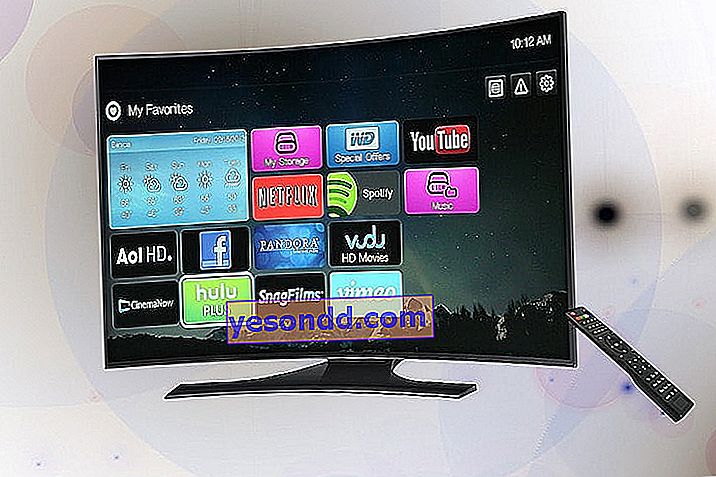
Які типи телевізорів Smart TV можна підключити до інтернету через роутер або модем?
Перш, ніж вибрати тип підключення до інтернету, необхідно визначитися, який саме телевізор у вас. Всі ТВ можна розділити на кілька категорій
Підключення телевізора з вбудованим Смарт ТВ і WiFi
Тут все зрозуміло - бездротовий модуль вже вбудований і ніяке додаткове обладнання для підключення ТВ до інтернету не потрібно
ТВ з підтримкою USB адаптера бездротового зв'язку
Такий телевізор не має можливості відразу працювати бездротовим способом, але до нього можна окремо докупити адаптер - не плутати з модемом. Виглядає він приблизно так:
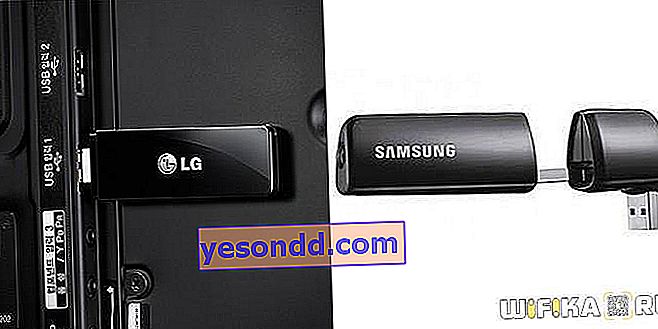
Адаптер wifi для ТВ повинен підходити саме до вашої моделі, тому уважно прочитайте специфікацію до даного устройству.Кстаті, те ж саме стосується і зовнішнього Bluetooth модуля, якщо раптом захочете підключити до ТВ бездротові навушники і акустичну систему.
Телевізор без підтримки WiFi з мережевою розеткою WAN / LAN
Телевізор без WiFi, але з мережевою розеткою RJ-45 (LAN) для підключення до модему
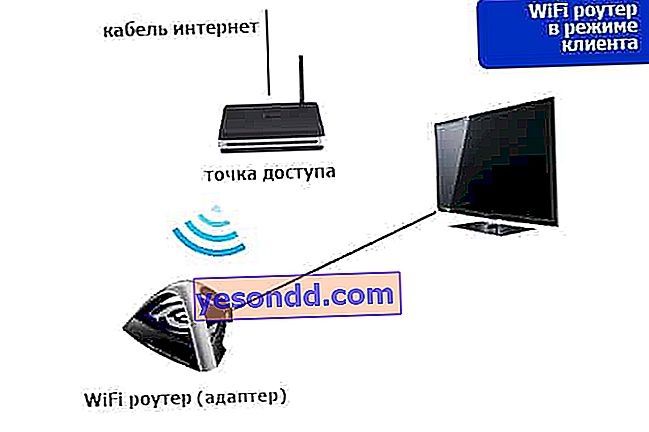
Якщо в ТВ немає ні вбудованого wifi модуля, ні підтримки зовнішнього USB адаптера, то не впадайте у відчай. У тому випадку, якщо у нього є хоча б мережевий роз'єм RJ-45, то з ним можна реалізувати ще одну бездротову схему. Підключити його кабелем до другого WiFi-роутера, який може працювати в режимі приймача бездротового сигналу. Або LAN адаптера - тобто пристрою, який вміє отримувати інтернет по Wi-Fi і роздавати його по кабелю. Для цього його попередньо потрібно буде налаштувати на компі на роботу у вашій локалке і приєднаний до TV.
Як підключити телевізор Android Smart TV до інтернету через роутер по кабелю?
Після того, як ви подолали болісний процес вибору ТВ, починається найскладніше - настройка телевізора через бездротовий маршрутизатор.
Щоб не бути голослівним, я буду показувати всю схему роботи підключення Smart TV до інтернету через WiFi роутер на конкретному прикладі від фірми Самсунг, який стоїть у мене в квартирі. Але і у інших популярних виробників - LG, Sony, Philips, Toshiba, Panasonic, Haier, DEXP, BBK, Supra - також є безліч моделей, що працюють з інтернетом.
Якщо ви вибрали більш стабільне підключення до інтернету через кабель, то є кілька варіантів.
- Вставити кабель безпосередньо в розетку. Тоді сигнал буде йти тільки на телевізор, що зовсім не зручно. Та й ні до чого, тому що ми вже з Вами знаємо, як налаштувати маршрутизатор, тому легко отримуємо мережу на всі свої пристрої. Тому даний спосіб я розглядати не буду.
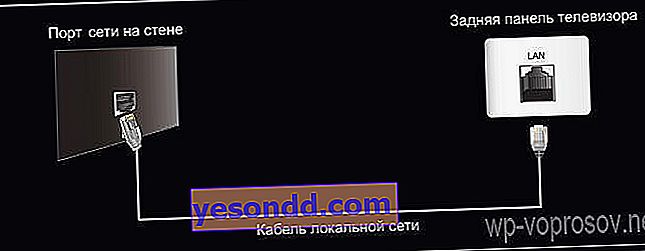
- Підключити телевізор до вайфай маршрутизатора, який в свою чергу приєднаний до зовнішнього шнурку від провайдера. При цьому це не обов'язково повинен бути бездротової роутер - достатньо звичайного маршрутизатора або навіть ADSL модему (це той, який працює від телефонної розетки).
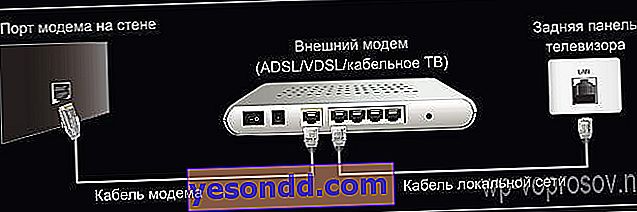
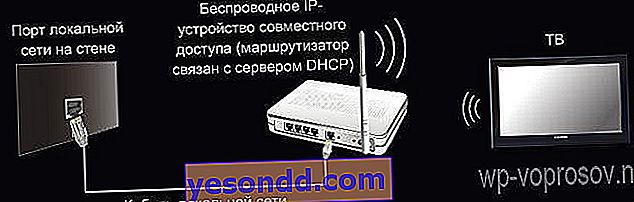
Підключення телевізора Samsung, LG або будь-який інший фірми до інтернету (моделі інших виробників працюють зі Smart TV аналогічно) можливо і при більш складній системі маршрутизації, наприклад, при використанні пристрою спільного доступу.
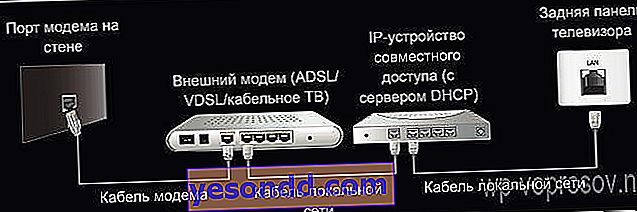
З теорією розібралися, переходимо до практики. Встромляємо всі дроти, згідно з вищенаведеними схемами. Після цього на пульті дистанційного управління тиснемо на кнопку «Меню».
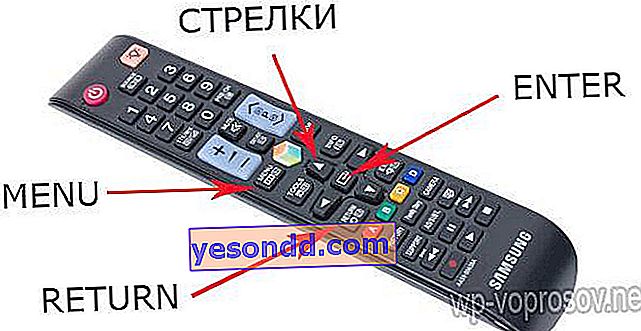
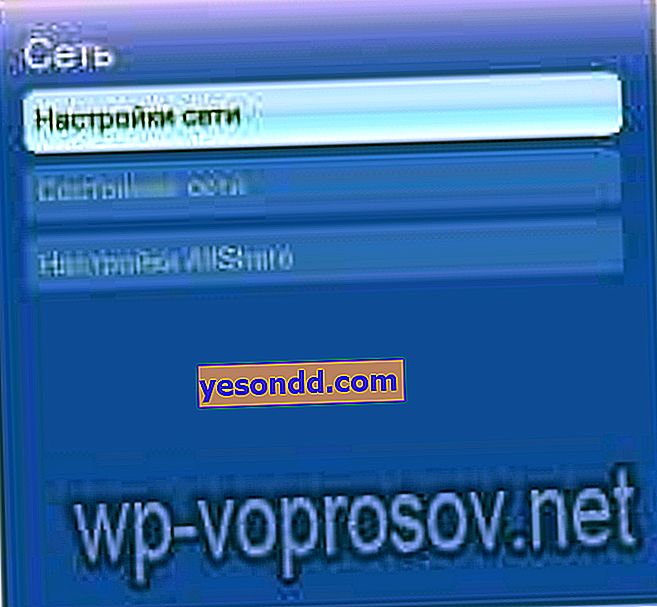
Вибираємо пункт Мережа> Налаштування мережі і тиснемо кнопку «Enter».
Далі вибираємо пункт «Кабель» для тих моделей, у яких немає вбудованого або зовнішнього (USB) бездротового адаптера.
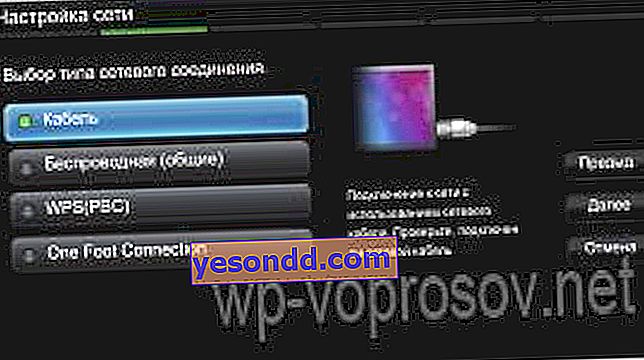
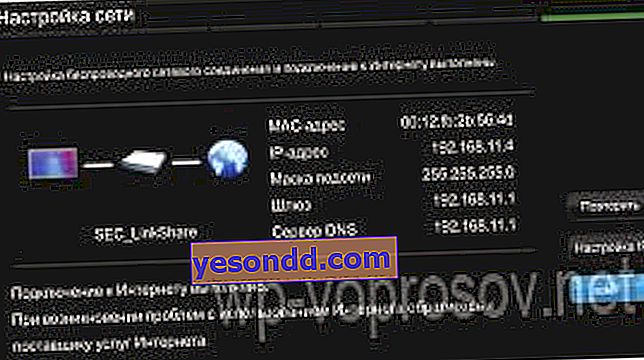
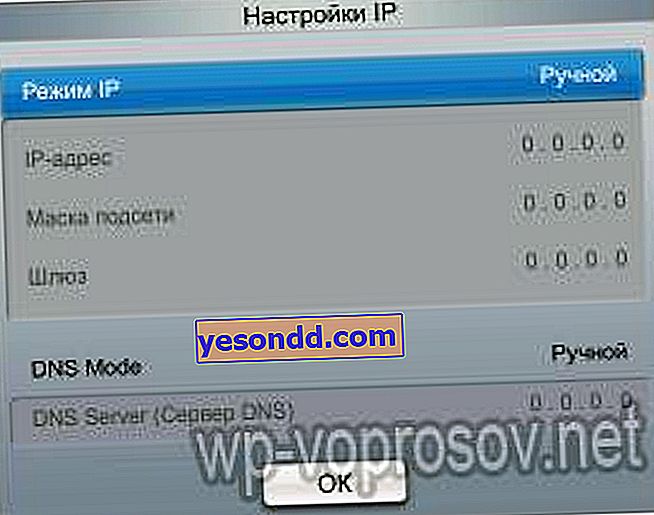
Тут варто відзначити, що ваш маршрутизатор повинен мати підтримку автоматично роздають IP адрес для пристроїв, що підключаються в мережі або DCHP-сервер. Інакше доведеться все параметри вводити вручну. Також самостійно доведеться прописувати IP адреса, шлюз і маску, якщо ви вставили в телек кабель постачальника інтернету безпосередньо, минаючи роутер. Для цього доведеться натиснути кнопку «Налаштування IP»
Як підключити бездротовий інтернет до ТВ через роутера по WiFi мережі?
Тепер розглянемо настройку моделей ТВ з виходом в інтернет через wifi сигнал без проводів. Для цього в обов'язковому порядку потрібно налаштований в квартирі роутер. Схема підключення телевізора до бездротового інтернету буде виглядати наступним чином:
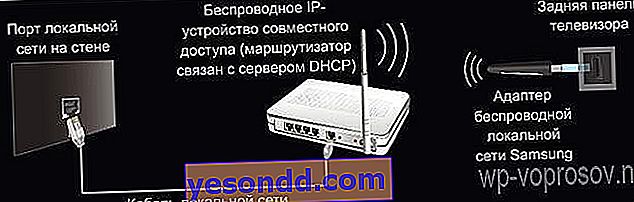
Наведено зразок з wifi-адаптером, вставленим в порт USB. Якщо він вбудований, то нічого додатково приєднувати до телевізора не потрібно.
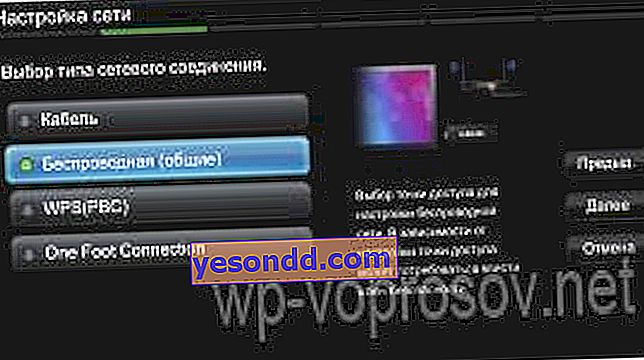
Переходимо так само через пульт в «Меню> Мережа> Налаштування мережі». І тепер уже йдемо в пункт «Бездротова (загальні)»
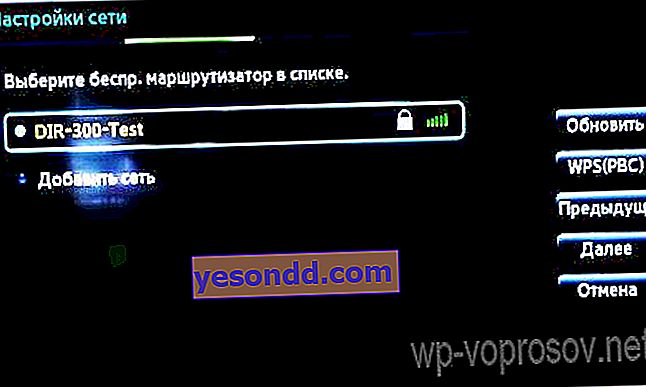
Відкриється список виявлених мереж. Вибираємо свою і тиснемо «Далі»
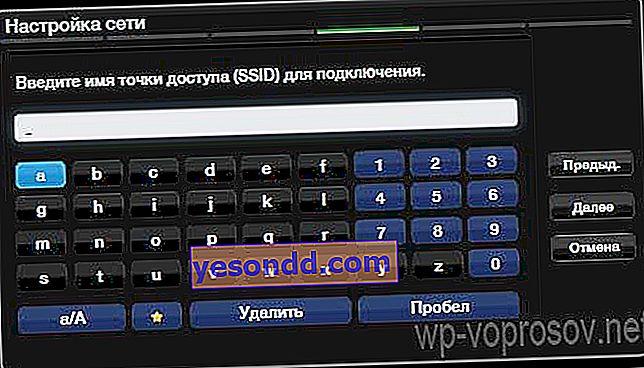
Відкриється віконце з алфавітом для введення пароля для конекту до мережі. Для управління курсором користуйтеся стрілками на пульті, або просто підключіть через USB звичайну комп'ютерну мишку або навіть клаву - так буде набагато зручніше.
Після цього почнеться установка з'єднання. Якщо не вийшло, а у вас на роутері варто автоматична роздача IP, зайдіть в настройки IP і ще раз підтвердіть пункт «Автоматичне отримання IP адреси». Якщо ж ваш маршрутизатор не обладнано функцією DCHP сервера, або з метою безпеки мережа побудована з ручним призначенням IP-адрес, то призначте для ТВ свою адресу в роутері і потім зробіть його налаштування на самому телевізорі, як це було показано трохи вище.
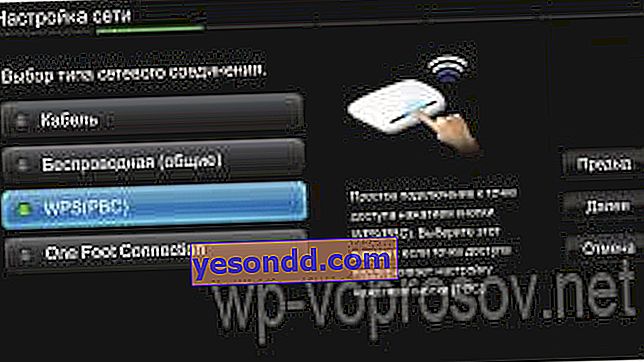
На цьому з настройками майже все. Є ще один пункт в меню налаштувань мережі телевізора - WPS. Він призначений для автоматичної настройки зв'язку, якщо функція підтримується маршрутизатором - для цього у на ньому має бути присутня кнопка «WPS».
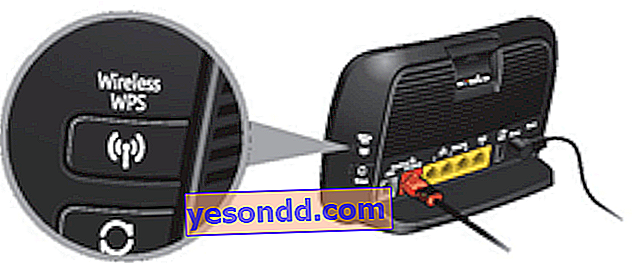
Якщо вона є, то виберіть пункт «WPS (PSK)» на ТБ і натисніть таку кнопку на роутері. Утримуйте її секунд 10-15, і на цьому автоматична настройка з'єднання буде завершена.
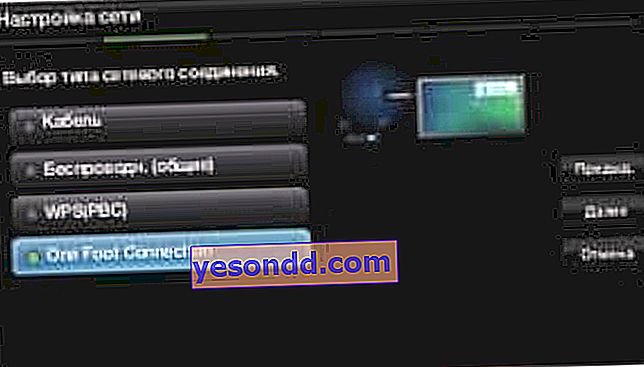
Є ще одна функція - One Foot Connection. Вона забезпечує простий спосіб підключення телевізора Samsung до роутера їх же виробництва. Якщо у вас роутер саме цієї фірми, то просто зайдіть в даний пункт меню і дочекайтеся автоматичного з'єднання.
Нарешті, якщо ваш ТВ немає вбудованого адаптера бездротової мережі і не підтримується зовнішні, то можна придбати ще одне спеціальний пристрій - ТВ приставку на Андроїд з підтримкою Smart TV і WiFi, яка візьме на себе функції прийому файлів з пристрою, на якому встановлена програма- сервер, а телевізор, підключений до нього одним зі звичайних кабелів, типу HDMI або тюльпанів, буде просто виступати в ролі екрану.
Ну і нарешті, коли всі налаштування виконані і є доступ до мережі, заходимо в «Меню> Підтримка> Smart Hub».
Smart Hub - це спеціальна служба, встановлена на телевізорі, за допомогою якої можна отримати прямий доступ до корисних і розважальним джерелами інформації, додатків і послуг з Інтернету. В тому числі тут є вбудований браузер, через який можна відвідувати сайти і дивитися відео, наприклад, з YouTube. Полегшать це завдання підключення до телевізора клава і мишка.
Ну а робота з даними додатком - зовсім інша історія .
Можливі проблеми при підключенні телевізора до WiFi маршрутизатора
В процесі експлуатації при підключенні до мережі можуть виникнути помилки. Як їх виправити?
- Відключити ТВ від мережі і знову включити
- Якщо не допомагає, скинути настройки SmartHub. Робиться це так:
- Зайдіть в SmartHub
- Натисніть кнопку «Tools» на пульті управління
- Зайдіть в розділ «Налаштування> Скидання»
- Введіть pin-код «0000»
- Дочекайтеся скидання, погодитеся з ліцензійною угодою та угодою про конфіденційність інформації, після чого відбудеться перевстановлення додатка
- Якщо і це не допомогло, то поновіть все програмне забезпечення телевізора. Для цього треба зайти по ланцюжку «Кнопка Меню> Підтримка> Оновлення> За мережі». Дочекайтеся завершення оновлення і користуйтеся. Якщо ж до мережі взагалі не вдається підключитися, то можна оновитися з флешки, на яку попередньо закачати з інтернету останню версію прошивки для вашої моделі.
Як підключити старий аналоговий телевізор, який не підтримує інтернет і WiFi, через приставку Смарт ТВ на Андроїд
Якщо у вас зовсім старий телевізор з єдиними роз'ємами під «тюльпани» на корпусі без підтримки інтернету і wifi, то його теж можна підключити до бездротової мережі. Для цього необхідно придбати окрему ТВ приставку на Андроїд.
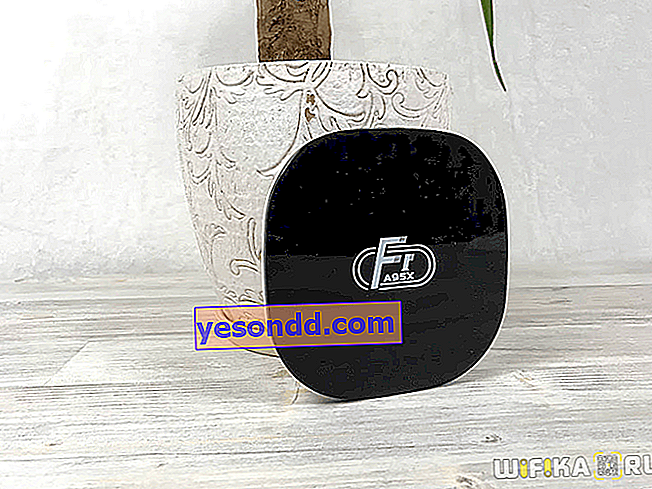
Вона вже буде мати всі необхідні роз'єми для комфортної роботи. Зокрема порт WAN / LAN для підключення до мережі інтернет безпосередньо або по кабелю через роутер. Також у приставок Smart TV в 99% є бездротовий модуль WiFi, так що підключити її до інтернету через маршрутизатор можна і без проводів.
Коротка інструкція, як підключити ТВ до інтернету по WiFi або кабелю через роутер
Підведемо підсумки? Отже, для підключення будь-якого телевізора до wifi роутера по кабелю або бездротовим способом потрібно:
- Визначити тип свого ТВ, наявність роз'ємів USB або Ethernet або WiFi модуля
- При необхідності придбати додатковий бездротової адаптер або приставку Smart TV
- Підключити телевізор до роутера кабелем через порт WAN / LAN або знайти WiFi мережу для з'єднання без проводів
- Ввести пароль для підключення до бездротового сигналу
FAQ
Телевізор пише "підключено без інтернету" - що робити? У цьому випадку рекомендую перевірити настройки IP адрес в настройках мережевого підключення на ТВ. Там повинні стояти прапорці на автоматичне отримання адрес.
Також можна задати для телевізора статичний IP адреса і прописати його в налаштуваннях роутера.
Додатково раджу вручну вказати DNS сервера від Google - 8.8.8.8 і 8.8.4.4 Як підключити інтернет до телевізора через смартфон або айфон? На смартфоні Android або iPhone необхідно активувати режим модему, після чого він почне роздавати інтернет по бездротовому сигналу. Однак, біля телевізора повинен бути вбудований WiFi модуль або зовнішній USB адаптер. Або ж використовувати Смарт ТВ приставку Як телевізор підключити до інтернету через ноутбук або комп'ютер? На комп'ютері або ноутбуці необхідно запустити режим бездротової точки доступу. Ця функція вбудована в оболонку Windows 10. Зрозуміло, ПК або ноутбук при цьому повинні бути оснащені wifi адаптером Телевізор не підтримує інтернет - як підключити? Необхідно подивитися, які роз'єми є на вашому телевізорі. Це може бути або HDMI, або тюльпани.Відповідно до них потрібно підібрати Смарт ТВ приставку для підключення до інтернету по кабелю або wifi Як підключити телевізор до інтернету через планшет? Аналогічно, як і за допомогою смартфона через мобільний інтернет
- Вхід 192.168.0.1 до кабінету Роутера - Як Зайти в Налаштування через Логін і Пароль Admin-Admin
- Налаштування Роутера WiFi за 12 Кроків Для Новачків
- Веб-інтерфейс 192.168.1.1 - Вхід в Роутер Через Особистий Кабінет, Логін і Пароль Admin
- Как Следить За Человеком Через Телефон Бесплатно?
- Как Скачать Ватсап На Компьютер Виндовс 7 и 10 Бесплатно — Веб-Версия WhatsApp Для Windows На Русском Языке
- Як Додати Фото У Інстаграм, Щоб Його Все Побачили?
- TPLINKWiFi.NET - Вхід до кабінету Роутера TP-Link 192.168.0.1 (192.168.1.1)
- Налаштування Роутера TP-Link TL-WR841N - Як Підключити до Комп'ютера, Налаштувати WiFi і Встановити Інтернет?
- Як Налаштувати Інтернет На Комп'ютері - покрокова!
- Где Бесплатно Скачать Android Для Телефона?
- Драйвер Для Мережевого USB WiFi адаптера 802.11 n - Як Знайти і Завантажити?
- Wi-Fi Direct - Як Включити в телевізор і Підключити Телефон на Android?
- Як Вибрати Мережевий USB WiFi Адаптер Для Комп'ютера або Ноутбука
- Як Підключити Стаціонарний Комп'ютер до WiFi Мережі Роутера Без Провід?
- Як Підключити Два Монітору До Комп'ютеру Або Зробити Ноутбук Другим Екраном на Windows 10, 7?
- Як разлочить Модем Huawei Безкоштовно Від Стільникових Операторів МТС, Мегафон, Білайн, Теле2
- Як Прошити Телефон Samsung на Android 4.4 Своїми Руками?
- 192.168.1.254 - Вхід У Налаштування Роутера МГТС Через Admin-Admin
- Віддалений Доступ до Телефону на Android - Як Управляти з Комп'ютера на Windows?
- Зовнішня Спрямована Антена WiFi Своїми Руками За 5 Хвилин
Як правильно підключити Смарт ТВ приставку (медіа плеєр) до телевізора?
Сучасні цифрові технології дозволяють переглядати велику кількість цифрових телевізійних каналів у неймовірній якості, а також дають можливість користуватися різними сервісами, додатками і т. д. Однак для користування цими всіма можливостями необхідно відповідне обладнання. Це може бути телевізор з вбудованою функцією, яка називається Smart TV або спеціальна Смарт ТВ приставка, яку ми підключаємо до телевізора. І тут виникає запитання, як правильно підключити приставку до телевізора, на яке ми постараємося дати відповідь в нашій статті.
Як підключити Смарт ТВ приставку до нового телевізора:
Під поняттям «новий телевізор» прийнято називати всі моделі, які мають порт HDMI. З відносно новими моделями телевізорів все просто - інтерфейс HDMI забезпечує передачу високоякісного цифрового сигналу, як відео так і аудіо, через один кабель. Причому кабель зазвичай передбачений в комплекті.
1. Вимкніть живлення техніки (найкраще повністю знеструмити ТВ і Смарт ТВ приставку, витягнувши штепселі з розетки).
2. Вставте обидва кінці кабелю до відповідних портів на медіаплеєрі і телевізорі.
3. Підключіть живлення.
4. Включіть пристрої і дочекайтеся завантаження медіаплеєра. Це може зайняти від пари секунд до кількох хвилин.
Подальші дії залежать від моделі медіаплеєра, версії операційної системи. У більшості випадків роботу можна починати відразу. Іноді потрібно налаштувати роздільну здатність та інші параметри.
Як підключити Смарт ТВ приставку до старого телевізора:
Працес підключення Смарт ТВ боксу до старого телевізора трохи складніший, але справитися з ним зможе кожний.
Існує два основних методи підключення:
• Через тюльпани.
• Через HDMI і конвертер.
Підключення Смарт ТВ приставки до телевізора через тюльпани:
Для цього методу вам знадобиться:
• Смарт ТВ приставка з наявним портом AV.
• Кабель RCA – Jack 3.5 (Тюльпан-Джек).
Якщо на вашому TV BOX є вихід AV - підключиться до старого телевізора максимально просто. Вам знадобиться кабель rca – jack 3.5 або говорячи простою мовою тюльпан на джек. Просто вставте Jack в AV порт вашого Android TV Box а три тюльпани в роз'єми, що збігаються за кольором на телевізорі (жовтий провід в жовтий роз'єм, червоний в червоний, білий в білий). Після цього увімкніть телевізор та активуйте режим роботи AV, робиться це відповідною кнопкою на пульті.
Підключення Смарт ТВ приставки до телевізора через HDMI та конвертер:
Якщо ж вам не пощастило і на вашому Android TV Box немає роз'єму AV - це не біда, тому що ви все одно зможете підключити її до старого телевізора.
Для цього методу вам знадобиться:
• Смарт ТВ приставка з наявністю роз'єму HDMI.
• Кабель RCA - RCA (тюльпани).
• Конвертер HDMI.
• Кабель HDMI.
• MicroUSB на USB * потрібно опціонально, якщо використовується конвертер з активним живленням, якому потрібне додаткове живлення (кабель зазвичай йде в комплекті з конвертером).
На відміну від минулого методу вам знадобиться звичайний кабель «тюльпани», а також конвертер, який конвертуватиме цифровий сигнал зі Smart TV Box в аналоговий для телевізора. Підключення більш складне, але якщо ви робитимете все правильно у вас з легкістю це вийде.
1. Вставте три тюльпани в роз'єми телевізора, що збігаються за кольорами, і у відповідні порти на HDMI-конвертері.
2. Підключіть HDMI кабель у роз'єм конвертера та в ТВ приставку.
3. Якщо потрібно, підключіть додаткове живлення для конвертера.
4. Тепер вам залишається увімкнути пристрої, а потім активувати режим відтворення з AV.
Як підключити Смарт ТВ приставку до смартфона:
Смарт ТВ приставку можна використовувати в якості перехідника, якщо з якої-небудь причини ви не можете підключити телефон до телевізора. Варіантів дій безліч, але один з найбільш зручних і простих алгоритмів - бездротове підключення за допомогою функціоналу Wi-Fi Miracast.
Для його реалізації виконайте наступну схему дій:
1. Підключіть приставку до телевізора за допомогою кабелю HDMI.
2. Активуйте на медіаплеєрі додаток "Miracast".
3. Якщо не підключений Wi-Fi, увімкніть його.
4. Запускаємо додаток "Miracast" на телефоні (його потрібно завантажити і встановити заздалегідь) і вибираємо "Wi-Fi Display" - "Включити загальний доступ до екрану" - "Пошук".
5. Активуємо пошук пристроїв на приставці.
6. Підтверджуємо сполучення на обох пристроях.
7. Отримуємо вивід зображення зі смартфона на великий екран телевізора.
Картинка і всі функції керуються з телефона.
До речі, Айфони на iOS можуть підключатися до телевізора через приставку AirPlay або адаптер Lightning Digital AV.
Крім того, існують моделі смартфонів, оснащені HDMI-виходом (наприклад, LG 2X) або з підтримкою MHL або SlimPort. Для перших використовуйте просто кабель HDMI. Другі можна підключати через спеціальний перехідник Micro USB to HDMI.
Як підключити Смарт ТВ приставку до монітора:
Якщо у вас є невикористаний монітор, за допомогою медіаплеєра його цілком можна перетворити на телевізор зі Смарт ТВ. Адже по суті один від іншого відрізняється тільки наявністю приймача.
Для старих ЕПТ-моніторів, оснащених тільки аналоговим входом VGA (D'SUB) необхідний перехідник - адаптер від HDMI до VGA. Простежте, щоб адаптер був з аудіороз'ємом, куди ви підключите активні колонки. В іншому алгоритм відповідає ходу дій з телевізором. Але HDMI кабель від Смарт ТВ приставки потрібно підключити до перехідника. А потім вся ця конструкція сполучається з монітором.
Як підключити ТВ приставку до Інтернету:
Щоб отримати доступ до всіх сервісів, медіаплеєр потрібно підключити до всесвітньої павутини. Основних варіантів дій два — дротове або бездротове підключення. Яке саме рішення вибрати, залежить від моделі медіаплеєра (підтримки інтерфейсів), режиму використання пристрою.
Дротове підключення:
Якщо приставка оснащена портом Ethernet, ви встановили її стаціонарно і не плануєте часто переставляти з місця на місце, дротове підключення до інтернету буде оптимальне — такий коннект стабільний, дані передаються швидко, на сигнал не впливають відстань до роутера і наявність перешкод (стін, масивних меблів тощо).
Для підключення досить вставити LAN-кабель або патч-корд від роутера до відповідного порта на панелі медіаплеєра, а в меню активувати пункт «Ethernet» (тип мережі «дротове з'єднання» або інша аналогічна назва). Налаштування, як правило, відбувається автоматично. Якщо після повного завантаження параметрів з'єднання не встановлено, доведеться попрацювати вручну. Для цього в пункті Ethernet введіть ті ж настройки, які ви використовуєте при приєднанні свого комп'ютера до всесвітньої павутини. Врахуйте, що IP-адреса повинна відрізнятися від адреси ПК на одиницю (в останній цифрі). Швидкість передачі даних буде залежати від тарифу вашого провайдера і обраного типу інтерфейсу (1 Гбіт/с або 100 Мбіт/с).
Бездротове підключення Wi-Fi:
Інтернет-кабель не завжди вписується в інтер'єр, число патч-кордів під рукою може бути обмежене, а приставка періодично переставлятися з кімнати в кімнату. Для будь-якої з цих ситуацій чудовою альтернативою стане бездротове підключення через Wi-Fi.
Для установки конекту виконайте просту схему дій:
1. Підключіть Smart-приставку до телевізора.
2. Після завантаження пристрою зайдіть в меню налаштувань TV Box.
3. Відкрийте пункт меню "Wi-Fi". За замовчуванням він відключений, переведіть повзунок в активний режим.
4. Почнеться пошук доступних мереж. Це займе кілька секунд або хвилин.
5. В списку виберіть вашу домашню мережу Wi-Fi.
6. Введіть пароль вашої точки доступу вайфай і натисніть кнопку підтвердження.
Після цього медіаплеєр отримає бездротове підключення до інтернету і ви зможете використовувати всі доступні online-сервіси.